

Microsoft Store版Kindleアプリが登場
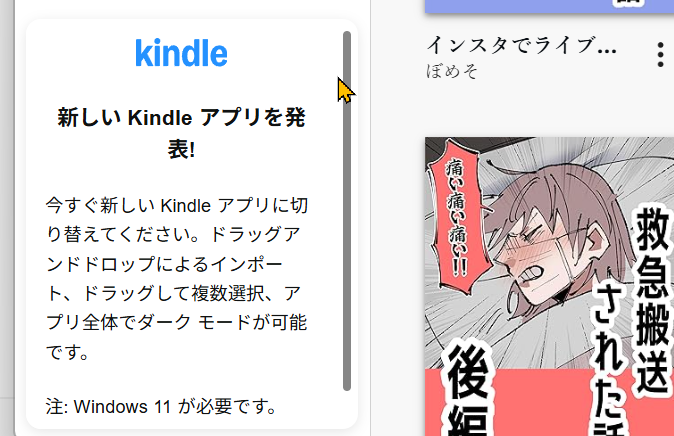
Amazonは旧型「Kindle for PC」は2026年6月30日で正式終了すると発表しました。2026年9月現在、旧版「Kindle for PC」アプリは起動しますが、起動している画面(ホーム画面左下に)では「新しいKindleアプリを発表!今すぐ新しいKindleアプリに切り替えてください!ドラッグアンドドロップによるインポート、ドラッグして複数選択、アプリ全体でダークモードが可能です。注: Windows 11 が必要です。」というような説明語が出ます。
Kindle for Windowsアプリの入手方法
スタートメニューから「ストア」を開き、Microsoft Storeで「Kindle」を検索し、インストールするだけ。または公式ストアページから直接インストールも可能。執筆時現在、v1.0.25218(最終更新日は9月21日)を無償でダウンロード可能。
Microsoft Storeからkindleアプリのダウンロード
新しい「Kindle for Windows」アプリ(Microsoft Store版)の利用条件:Windows 11 + TPM 2.0対応PC
- Windows 11が必要:x64版Kindleインストーラーを実行するARMベースのPCに未対応;Win 10 PCに未対応。
- TPM(トラステッドプラットフォームモジュール)が必要:コメント欄の指摘によると、新アプリのDRMはTPMに紐付けられており、TPM非搭載のPC(Windows 11を強制インストールした旧型PCなど)ではコンテンツへのアクセスやアプリの実行ができません。
Microsoft Storeが起動しない
PCでMicrosoft Storeを起動すると、「もう一度お試しください。サーバー側でエラーが発生しました。」や「ページを読み込めませんでした。」などのエラーが表示されると、Microsoft Storeを開けなくなるため、Kindle for Windowsアプリのダウンロードやアップデートができなくなってしまいます。
- ① インターネットの接続を確認する。
- ② 「Windows ストア アプリ」の「トラブルシューティングを実行」。
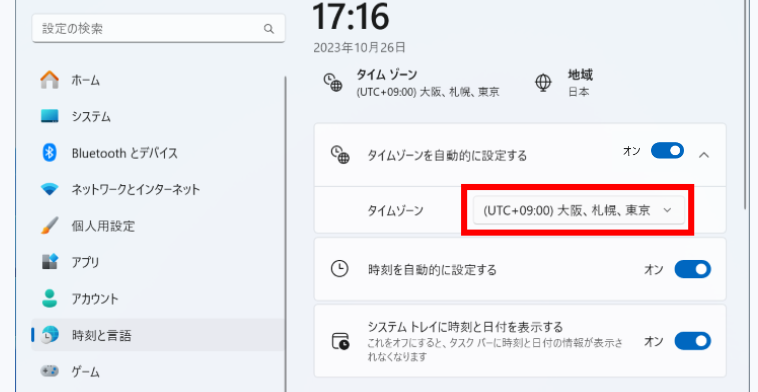
- ③ Windowsの設定で言語、地域とタイムゾーンの設定を合わせる。(時刻を自動的に設定する」;「居住地のタイムゾーン」日本であれば「(UTC+09:00)大阪、札幌、東京」;「Windowsの表示言語:日本語」)。
- ④ Microsoft Storeを再登録する。
- ⑤ Microsoft Storeをリセットする。
- ⑥ Windows Updateを適用してWindowsを最新の状態にアップグレード
- ⑦ プロキシの設定を無効化する。
TPM 2.0の確認方法
最も手軽なのはtpm.mscで確認する方法です。Windowsキー+Rで「tpm.msc」と入力するだけで、TPMのバージョンが一目でわかります。
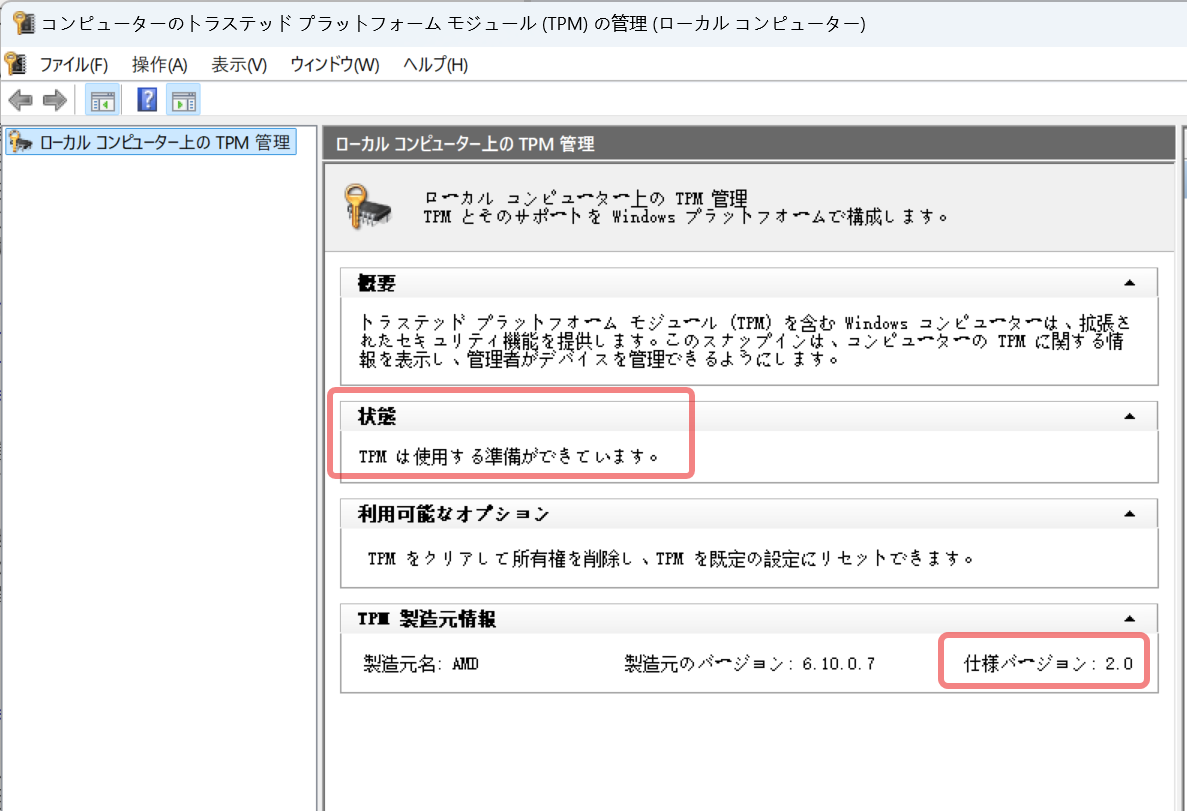
もし「互換TPMが見つかりません」と表示された場合は、BIOS/UEFIで無効になっているだけの可能性もあるので、まずは起動時にBIOS設定に入って「Security」タブ内のTPM関連項目(PTTやfTPMなど)を確認してみてください。
Kindle for Windowsアプリの主な特徴
現状では以下の機能がサポートされています。
- Kindle書籍のダウンロード。アプリにサインイン後、ライブラリから表紙をクリックするだけでオフライン用にダウンロードできます。
- 閲覧画面のカスタマイズ:フォント・文字サイズ・余白・段組みなどのレイアウト調整
- デバイス間でデータを同期。ブックマーク、ハイライト、メモ、読書を中断した箇所などをサポート
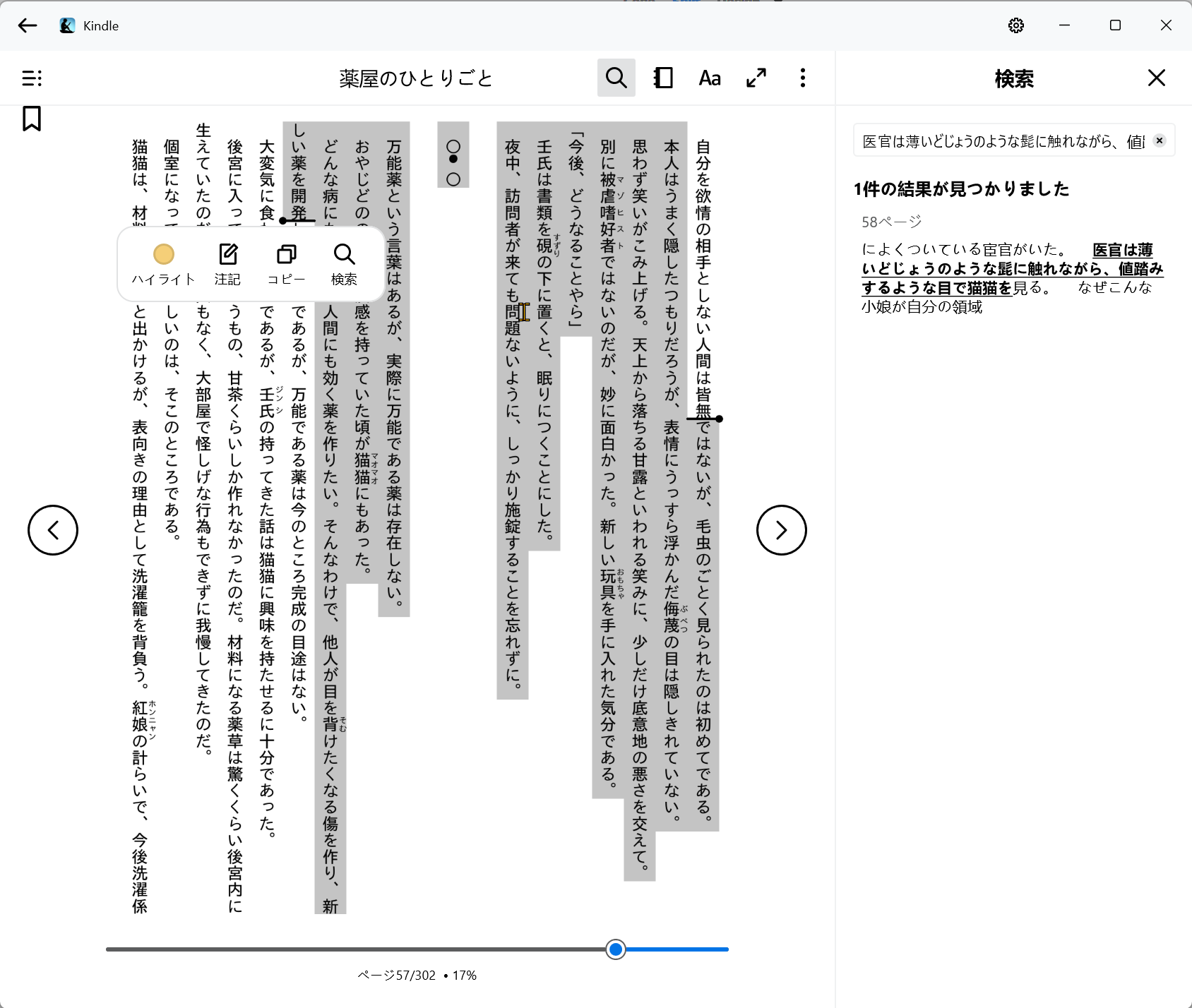
- Kindle本、雑誌、コミック、マンガの高精細なカラー画像を拡大できる。対応コミックならば、コマからコマへフォーカスしながら移動できるガイドビューも利用可能
- 手持ちのファイルをインポート。「Kindle」アプリに直接ドラッグ&ドロップしてファイルを追加し、他の「Kindle」アプリや「Kindle」デバイスで読むことも
MSIX Kindle保存先の変更点
新版kindleアプリにてダウンロード先フォルダも自由に指定できます。
隠しフォルダとして既定のパスに自動保存されるようになります。
(エクスプローラーで「隠しファイルを表示」を有効にする必要あり):
C:\Users\%USERPROFILE%\AppData\Local\Packages\AMZNKindle.AmazonKindleReadingApp_XXXXXX\LocalState\Classic\Content
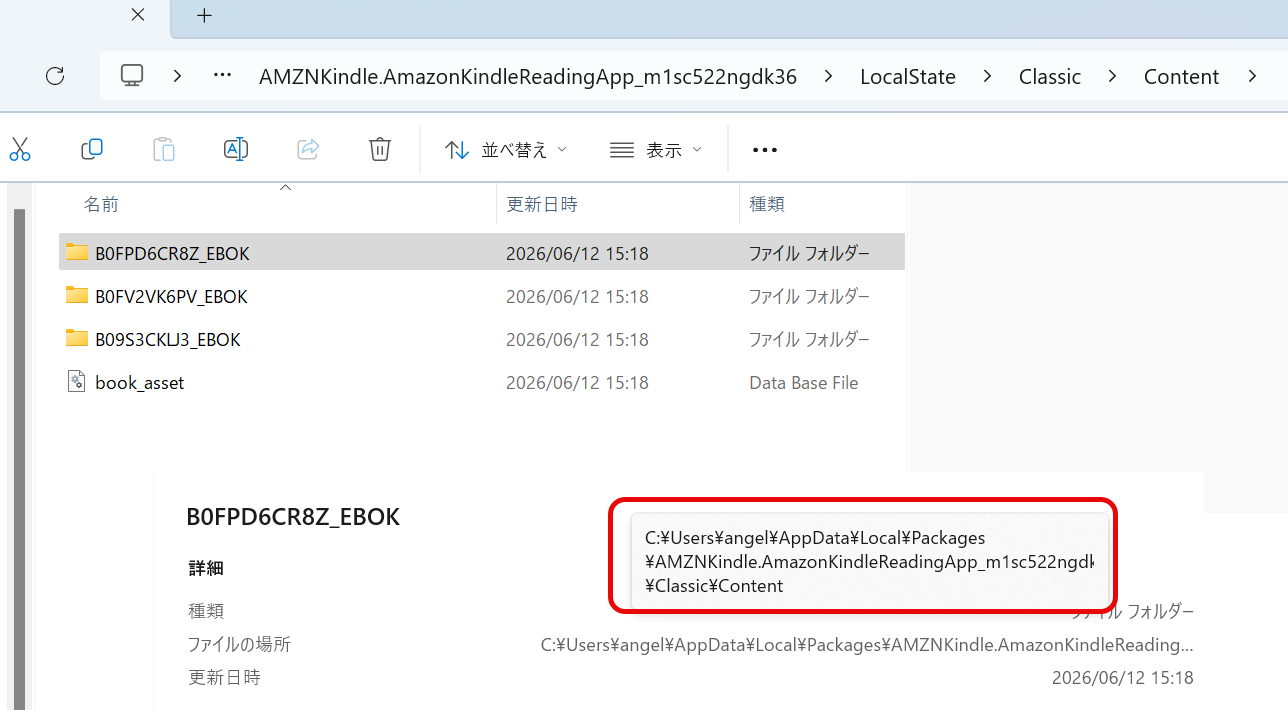
Kindle for WindowsとKindle for PC比べて
既存のデスクトップ版(Kindle for PC)と、アップデート後の最新版(Kindle for Windows)の位置づけを比較すると以下のようになります。
| Kindle for Windows(最新版) | Legacy Kindle for PC(旧版) | |
|---|---|---|
| 対応PC | Win 11 | Win 10 & Win 11 |
| 入手方法 | Microsoft Storeからインストール可 バージョン: 1.0.25218 | EXEインストーラー バージョン: 2.9.1. (71006) |
| 書籍のダウンロード | ○(事前ダウンロード可) | ○(事前ダウンロード可) |
| 対応本 | 活字本・マンガ・雑誌 | 活字本・マンガ・雑誌 |
| 書籍の保存先の変更 | 可能 | 可能 |
| アプリの表示言語の変更 | ○(システムの表示言語に基づき) | ○(kindleアプリ内で設定可能) |
| ダウンロード完了の書籍の保存先 | C:\Users\%USERPROFILE%\AppData\Local\Packages\AMZNKindle.AmazonKindleReadingApp_XXXXXX\LocalState\Classic\Content |
C:\Users\%USERPROFILE%\Documents\MYKIND~1 |
| 家族共有(Kindleシェアリング)機能 | 無理 | 〇 |
| EPUB取り込み | ○(直接ドラッグまたインポート) | 無理(Send to Kindle経由) |
| 書籍の変換・DRMを外す | ○ |
○ 最新版のEpubor Ultimate (V3.0.16.741及び以上) また DeDRM V10.0.20 + KFXArchiver + Kindle4PC V2.9.1 |
どちらのkindleアプリを使うべきか?旧アプリを使い続け可能?
新版Kindle for Windowsアプリを選択する理由:
① Windows 11の新規Kindleユーザー → 新アプリ(MSIXKindle)
② Microsoft Store版を既に使っている人 → 新アプリ(MSIXKindle)
旧Kindle for PC 2.9.1を利用し続く理由がたぶん以下のよう:
① Windows 10を使い続けている人 → レガシーKindleアプリ(以前の名称はKindle for PC)
② TPM 2.0対応のWindows 11 PCをお持ちでない場合 → 旧アプリ(Kindle for PC 2.9.1)
③ Microsoft Storeを避けたい(Microsoftアカウントが不要) → 旧アプリ(Kindle for PC 2.9.1)
④ 安定したアプリを利用したい人) → 旧アプリ(Kindle for PC 2.9.1)
蔵書のバックアップを取りたい人 → 「新アプリ+最新版Epubor Ultimate」または「旧アプリ+最新Epubor Ultimate」の組み合わせ。
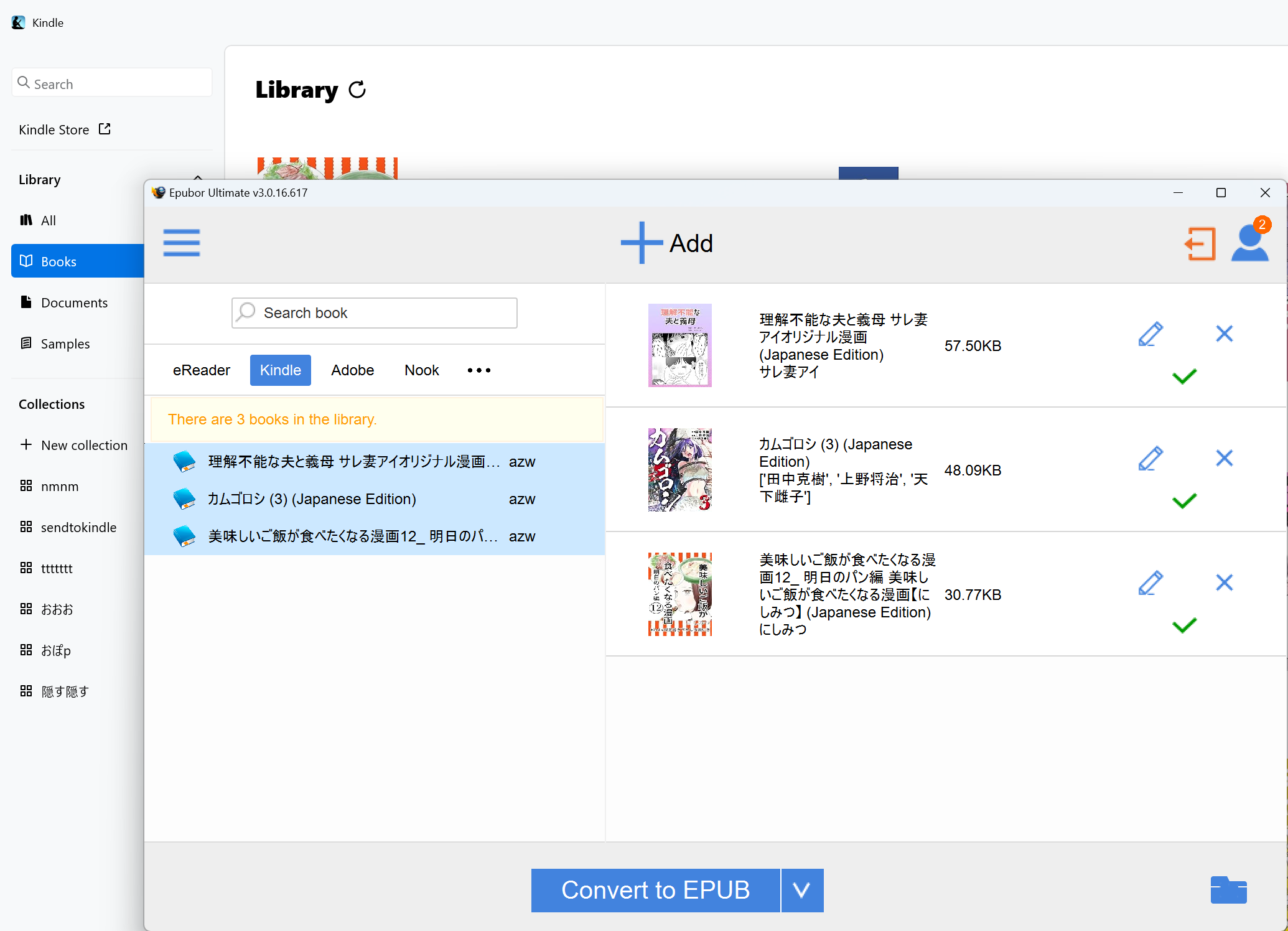
ご注意:旧Kindle for PC 2.9.1はまだ廃止されていない(2026年9月時点)が、新刊の一部は旧アプリではダウンロードできない場合があります。