
EPUBをKindleへ転送する方法【2026年更新】
2022年後半から、Kindleアプリと端末ではEPUBファイルを読み込めるようになります。
- 方法1. EPUB形式の書籍をKindle for Windowsアプリへのインポート
- 方法2. ウェブ版Send to Kindle
- 方法3. Send to Kindle Eメール
- 方法4. Kindle Previewer
- 方法5. Send to Kindleアプリ
方法1. Kindle for Windowsアプリのインポート機能
Amazon社は2026年6月から新しいKindle for Windowsアプリを提供始まります。
新しいKindle for Windowsアプリでは、EPUB・PDF・DOCX・TXT・画像ファイルなどの個人用ドキュメントを、パソコンから直接Kindleライブラリに追加できるようになりました。

対応形式:PDF、DOC、DOCX、TXT、RTF、HTM、HTML、PNG、GIF、JPG、JPEG、BMP、EPUB
ファイルをKindle for Windowsアプリへインポートする手順:
① Kindle for Windowsを起動する(旧Kindle for PCアプリにはこの機能はないため、必ずMicrosoft版アプリを使用)
② EPUBやPDFファイルをアプリにドラッグ&ドロップするか、右上の「Import」ボタンからファイルを選択してインポート
③ 数秒でKindleライブラリへのアップロードが完了

④ 「コンテンツと端末の管理」ページの「コンテンツ」→「ドキュメント」で、アップロードされたことを確認可能

インポート時に「デバイス間でのファイル共有」通知が表示され、デフォルトでオンになっています。オンのままにすると全デバイスで同期され、オフにするとそのデバイスのみに保存されます。
この機能が重要な理由
- 大量のEPUBコレクションを持つユーザー
- DRMフリーのEPUB書籍を購入している読者
- 他の電子書籍プラットフォームから移行してきたユーザー
- Windows上で書籍を一元管理したいユーザー
にとって特に便利な機能とされています。Send to Kindleも引き続き有効な選択肢ですが、直接インポート機能によってKindle for Windowsは既存のEPUB所有者にとってより便利なソリューションです。
方法2. ウェブ版Send to Kindle
ウェブ版Send to Kindleを開いて、ファイルをドラッグ&ドロップすると、追加のファイルが登録したKindleアプリまたKindleデバイス上で閲覧できるようになります。
転送できるファイル形式:PDF、DOC、DOCX、TXT、RTF、HTM、HTML、PNG、GIF、JPG、JPEG、BMP、EPUB。最大ファイルサイズは200MBです。
このサービスを利用すると、MacからもiOSからも、KindleのクラウドサーバーからPDFファイルをダウンロードして開くことができるようになりました。本当に便利ですね。
利点:転送のファイルが登録したkinde端末で同期され、複数のkindleでもepub/pdfの閲覧も可能。
欠点:Appleブックのepubやkoboのkepubなどのファイルがdrm制限付き、kindleへ転送しても閲覧無理。
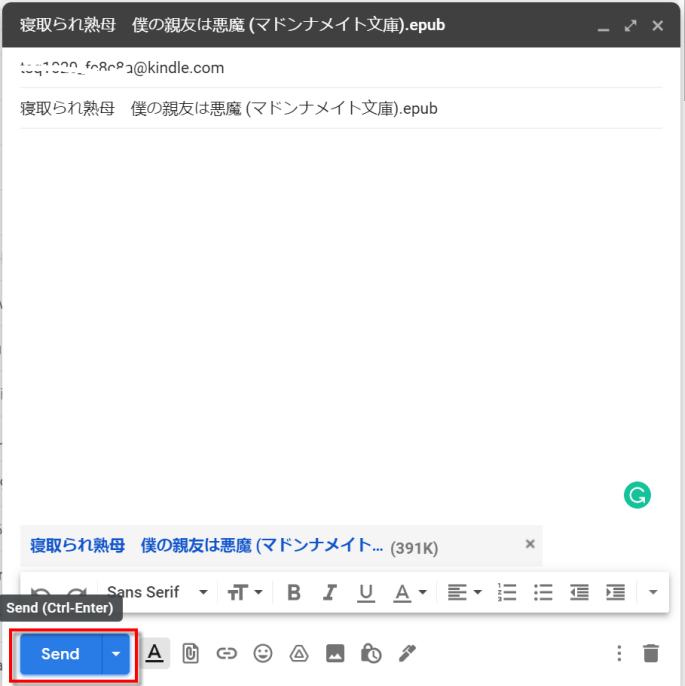
方法3. Send to Kindle Eメールを使ってEPUBをKindleへ送信
Kindleパーソナル・ドキュメントサービスは、ユーザーがKindleライブラリにドキュメントをEメールで送信できる機能。Microsoft Word(.DOC、.DOCX)、PDF、HTMLなどのファイル形式に対応していたが、新たに電子書籍やマンガなどで標準的に使われている「EPUB」形式に対応していました。
EPUB形式をファイルを用意して、Send-to-Kindle機能を利用してメールで送信するだけでいいです。この記事に詳細な方法をもう紹介しましたから、読んでご参考してください。
利点: 転送されたEPUBファイルをKindleクラウドにて保存されます。
欠点: googleやkoboなどの書店から購入したEPUBファイルに対応しません。EPUB書籍からDRM制限を解除しなければEPUBを転送できません。
方法4. Kindle Previewer
ここでKindle Previewerというツールを使ってEPUBをKindle向けの形式を変換するという方法を説明します。
Kindle Previewerとは電子書籍がどのように表示されるかを出版前に確認できるツール(デスクトップアプリ)です。
Kindle Previewer 3 では、.epub、.mobi、.htm、.html、.xhtml、.mobi、.opf、.kpf、.doc、および .docx 形式の電子書籍を開くことができます。
ステップ1:PC/MacでKindle Previewerをインストールします。
ステップ2:Kindle プレビューツールをインストール後起動し、EPUBファイルをドラッグ&ドロップします。(ファイル -> 本を開く)。
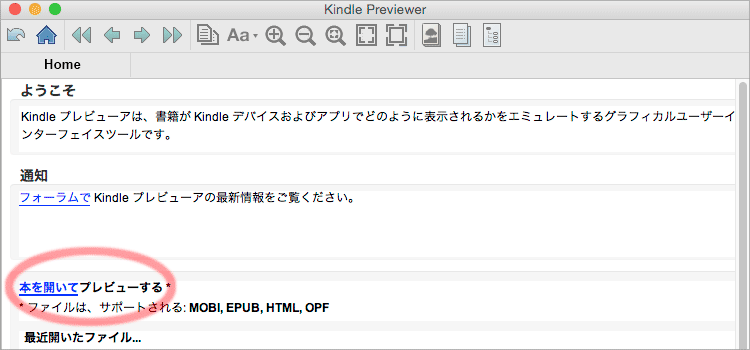
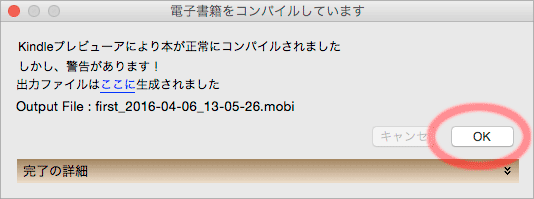
画像なように、EPUBデータを開くと自動でmobi形式のデータが生成されます。変換がおわるまで待ってください。
補足:制作したEPUBをIOSのKindleアプリで読みたい場合、デバイスを【Kindle for IOS】と目指して設定してください。自動的に変換されたファイルがMOBIではなく、.azk の拡張子のファイルとなります。
| Kindle Previewerで変換完成の形式 | 端末 |
|---|---|
| Mobi | Kindle端末、Kindleタブレット、Kindle for Android |
| AZK | Kindle for IOS |
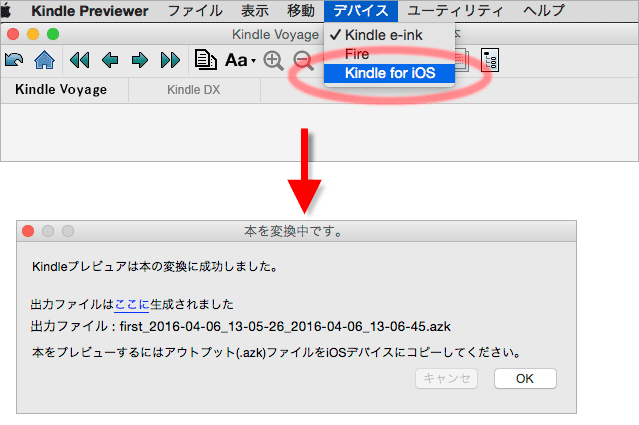
ステップ3:Mobi形式のファイルをUSB経由で転送します。
利点:転送する前にEPUB本がKindle上でのレイアウトがよくわかります。
欠点: googleやkoboなどの書店から購入したEPUBファイルに対応しません。EPUB書籍からDRM制限を解除しなければEPUBを転送できません。
方法5. Send to Kindleアプリ(日本では未提供)でEPUBを転送
米Amazon.comのサポートドキュメントによると、2022年後半にSend to KindleアプリでもEPUB形式をサポートします。Send to Kindleアプリは、Windows PCやMacからKindle端末へのドキュメント送信を可能にします。パソコンユーザーにはメール送信よりも簡単な方法になるが、Amazon.co.jpではSend to Kindleアプリを提供していません。