
CalibreでKindle KFXファイルをPDFに変換【2026年8月更新版】
Calibreのdedrmプラグインを使って、Kindle KFX形式の本からDRMを解除することが簡単になりますが、DRM解除したKindle本がやはりKFX形式なので、KFX形式の本をCalibreとKindle以外の端末上では読めません。Kindle KFXファイルを複数の端末へ転送して読みたい場合、KFXをPDFへ変換したほうがいいと思います。
Kindle KFX形式
KFX(Kindle Format 10)は、Amazonが開発したKindleデバイス向けの最新電子書籍フォーマットです。拡張子は .kfxまた.azwで、内部的にはコンテナ形式を採用しています。
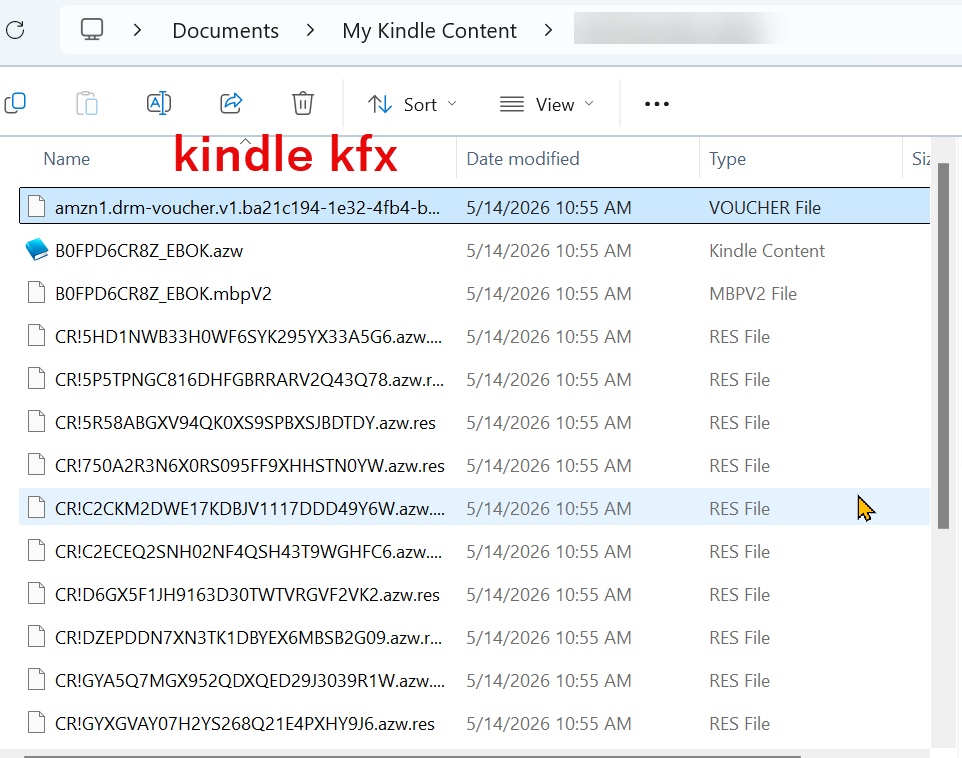
| kindleフォーマットとの比較 | MOBI | AZW3 | KFX |
|---|---|---|---|
| 正式名称 | Mobipocket | Kindle Format 8 | Kindle Format 10 |
| 導入時期 | 2000年代初期 | 2011年頃 | 2015年頃 |
| 拡張子 | .mobi | .azw3 | .azw/.kfx |
| CSS対応 | 限定的 | HTML5/CSS3 | さらに拡張 |
| タイポグラフィ | 基本的 | 改善 | 高品質 |
| Enhanced Typesetting(強化組版) | / | / | 〇 |
| 対応デバイス | 古いkindle | 2015年以前発表のkindleデバイス | 新世代のkindleのみ |
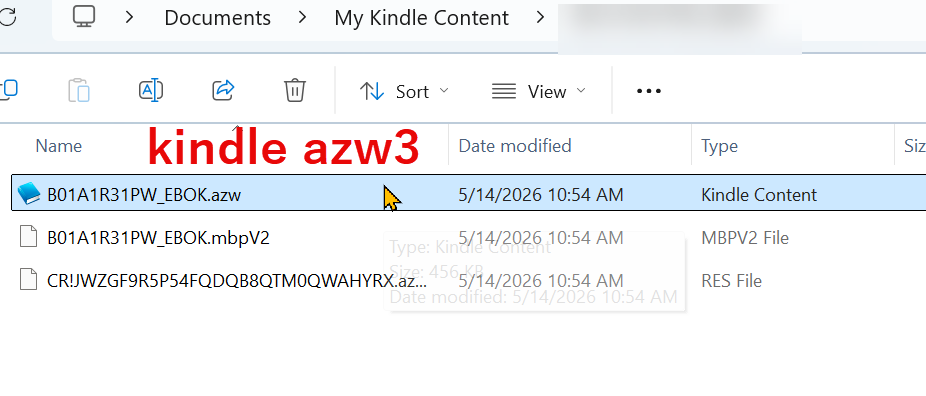
書籍ファイルをAZW3形式へ変換しても、azw3を新世代のkindleで書き込めません。新世代で書籍を読むため、書籍ファイルをKFX/EPUB/PDF形式にしてください。
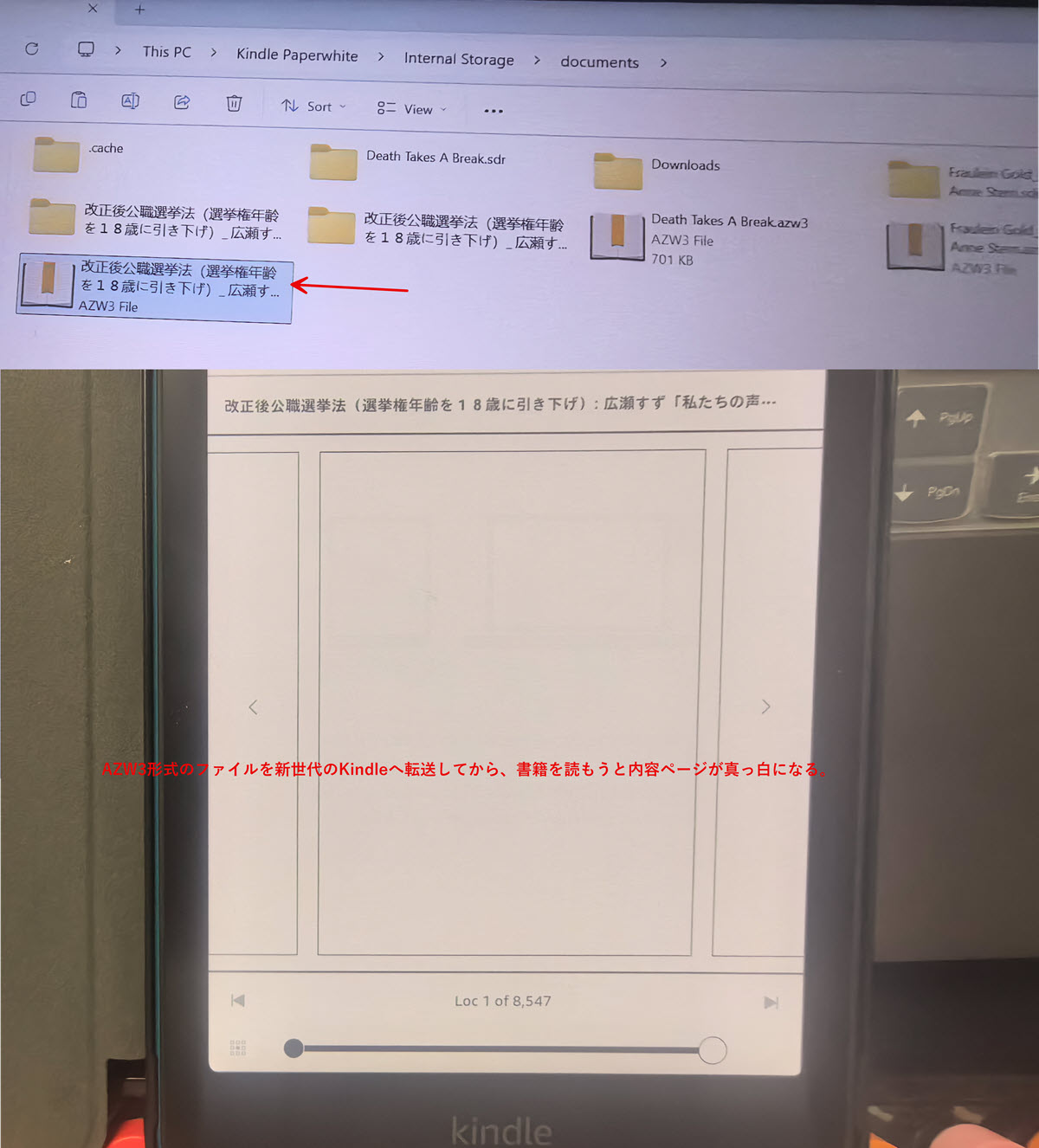
KFX書籍をPDF形式に変換する理由
KFXは比較的新しいデバイスのみ対応しています。
| Kindle KFXファイルの互換性 | |
|---|---|
| Kindle Paperwhite(第5/6/7/10/11/12世代) | ✓ |
| Kindle Oasis(全世代) | ✓ |
| Kindle(第7/8/10/11世代) | ✓ |
| Kindle Scribe | ✓ |
| Kindle Colorsoft | ✓ |
| 古いKindle(第6世代以前) | ✗ |
| Windows Kindleアプリ | ✓ |
| Mac Kindleアプリ | ✓ |
| IOS/Android Kindleアプリ | ✓ |
| Calibre | ✗ |
| Kobo | ✗ |
| reMarkable | ✗ |
| PocketBook | ✗ |
DRM保護の制限なのでKindle以外の端末とアプリではkfx書籍を開けません。KFXをPDFまたEPUB形式を変換すれば、kfxをkindle以外のデバイスでの読むことが可能になります。
それに、kindleアプリにてkindle書籍のコピペも制限があります。kfx書籍をpdfにして、kindle本の内容のコピー、印刷、通訳及びAIサービスへの同期することなど、一切可能となります。
| kfxファイルの限定性 | kfxをpdfにする理由 |
|---|---|
| Kindle以外のデバイスで読みたい | PDFはほぼすべての端末・OSで閲覧可能 |
| 古いデバイスで読みたい | KFX非対応端末でもPDFなら開ける |
| Kindle環境がない人と共有したい | PDFは専用アプリ不要 |
| kindle書籍を印刷したい | PDFはレイアウトが完全固定されるため、印刷・資料用途に向いて |
| kindle書籍の注釈・ハイライト・コメント | PDFはAdobe Acrobatやその他ツールで注釈・ハイライト・コメントが自由に追加可能 |
| kindle注釈をNotebookLM、Obsidian、Notionと連携したい | Kindleの注釈機能はKindle環境内に閉じて |
| OCR処理をかけてテキスト検索可能にしたい | 固定レイアウトでkindleテキスト検索不可 |
| Kindle X-Ray検索 | X-Rayはすべての書籍で対応しているわけではない |
ステップ1. DeDRMプラグインとKFX Inputプラグイン
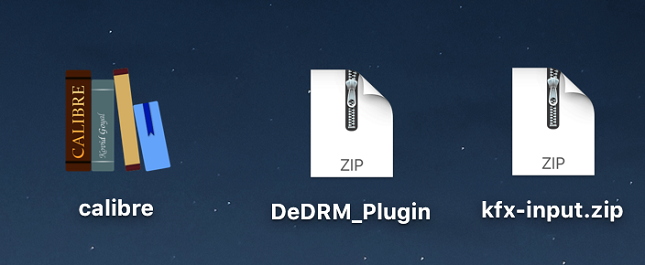
Calibre自身は電子書籍drmを解除することができません。
でもCalibre自体はDRMを解除することができません。DeDRM_pluginというプラグインを使えばDRM解除ができます。kfx inputというプラグインがKFX形式変換用です。
- Calibre V9.xのインストール
- DeDRMプラグイン(v10.0.28)のダウンロード(2026年7月14日にリリースされた)
- KFX Inputプラグイン(v2.33.0)のダウンロード(2026年5月22日にリリースされた)
- Kindle for Windows Microsoftストアにてkindle書籍のダウンロードしておく
ステップ2. Calibreにプラグインを追加
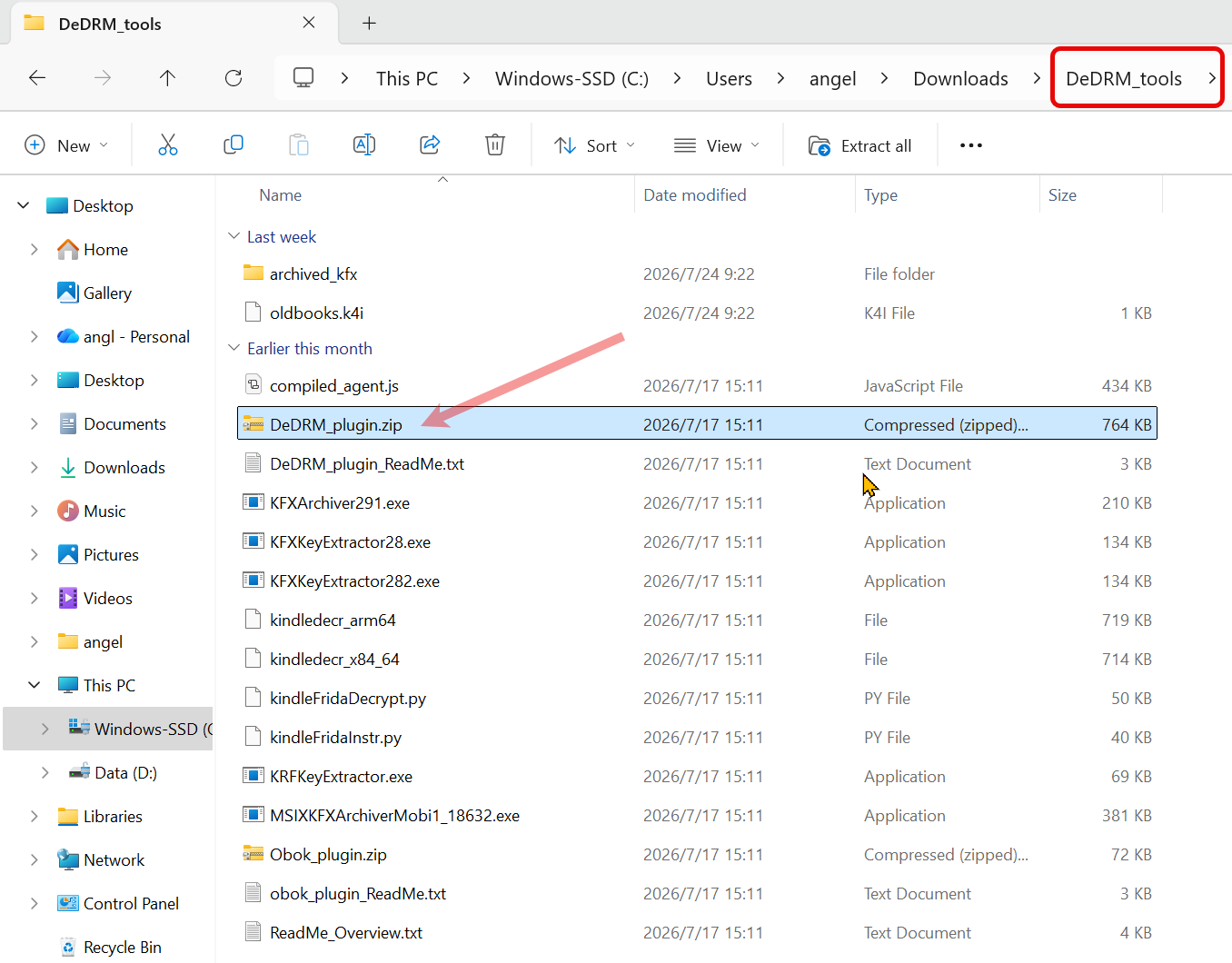
DeDRMプラグインファイルを解凍して、DeDRM_plugin.zipファイルを追加;
KFX Input.zipファイルを追加(解凍する必要ない)
DeDRMプラグインのインストール
Calibreを開き、画面上部のメニューから「設定」をクリックしてください。設定画面が開いたら、「環境設定」を選んでください。
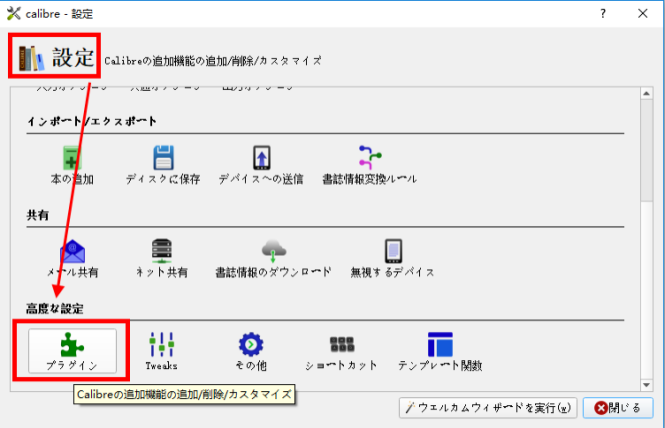
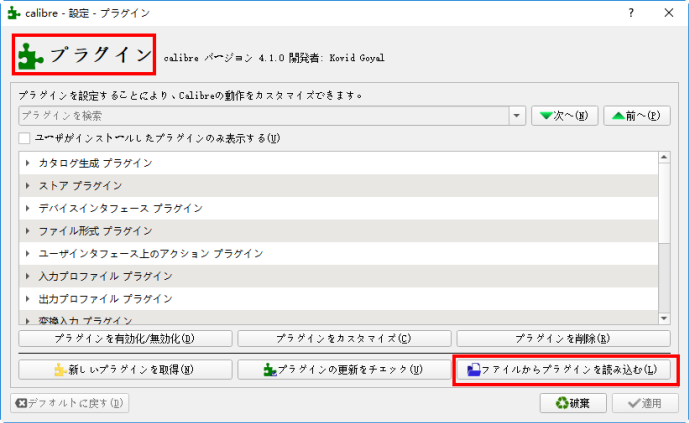
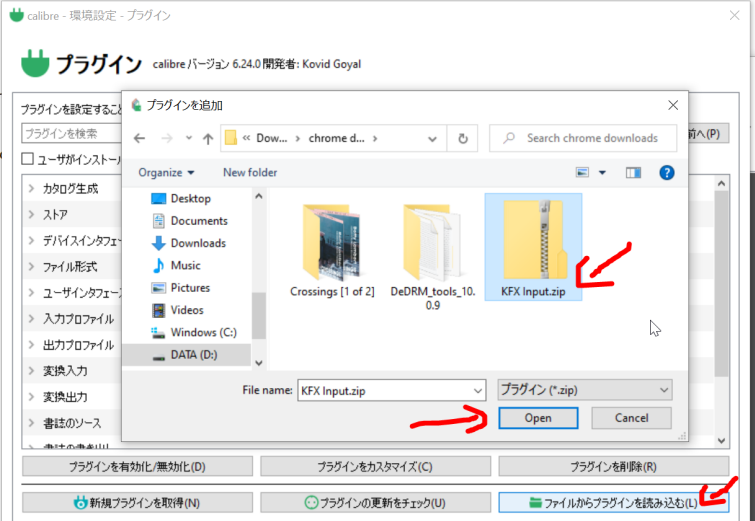
「プラグイン」 → 「ファイルからプラグインを読み込む」を選択して、ダウンロードしておいた「DeDRM_plugin.zip」を選択して追加してください。
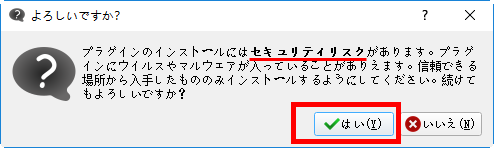
出てくる画面でセキュリティリスクの警告を無視して、「はい」をクリックして、「OK」。
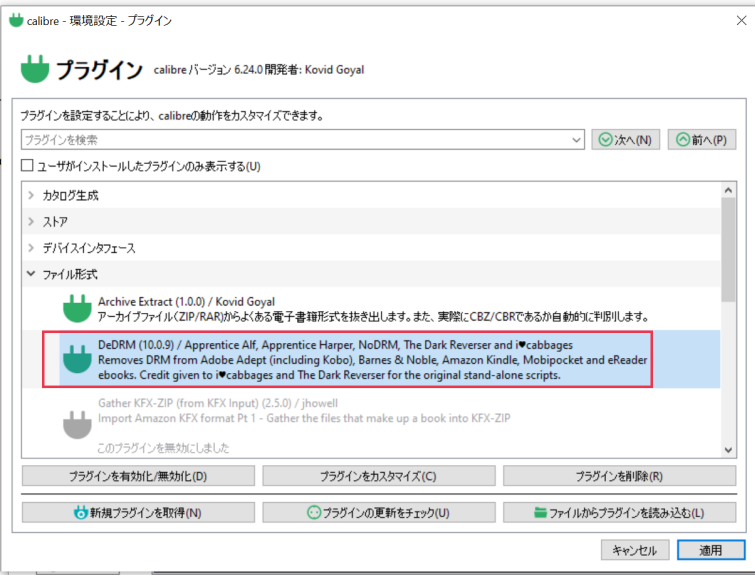
ここでプラグインDeDRMが「ファイル形式プラグイン」の下に表示され、プラグインの読み込みが完了します。
kfx-inputプラグインのインストール
上記の操作を繰り返して、kfx-input.zipというプラグインファイルをcalibreへ追加してください。
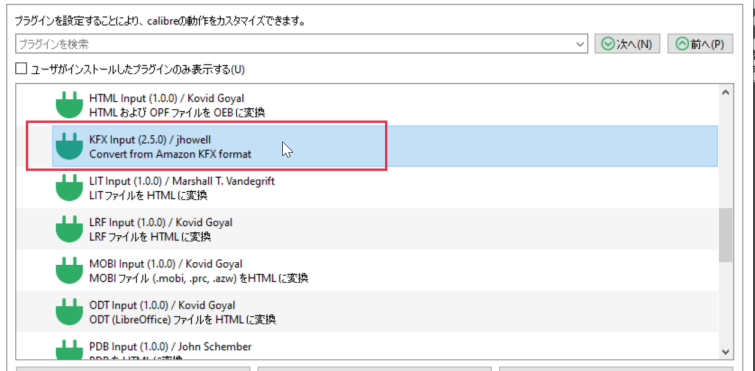
KFX Inputプラグインが「変換入力」の一覧に表示されます。
ステップ3. Calibreを再起動して、KFXをPDFに変換
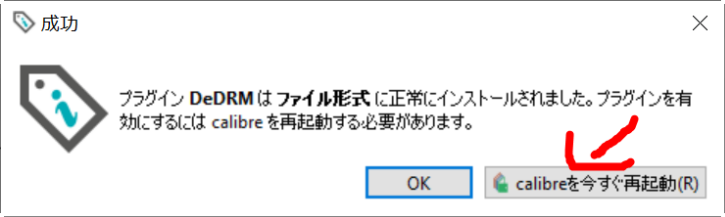
プラグインがインストール完了したら、Calibreを再起動してください。
それから、Kindle for PCアプリを経由でkindle本をダウンロードしておきます。CalibreプラグインがMac版kindleアプリ経由でダウンロードした書籍に対応しません。
Kindle for Windowsアプリの無料ダウンロード
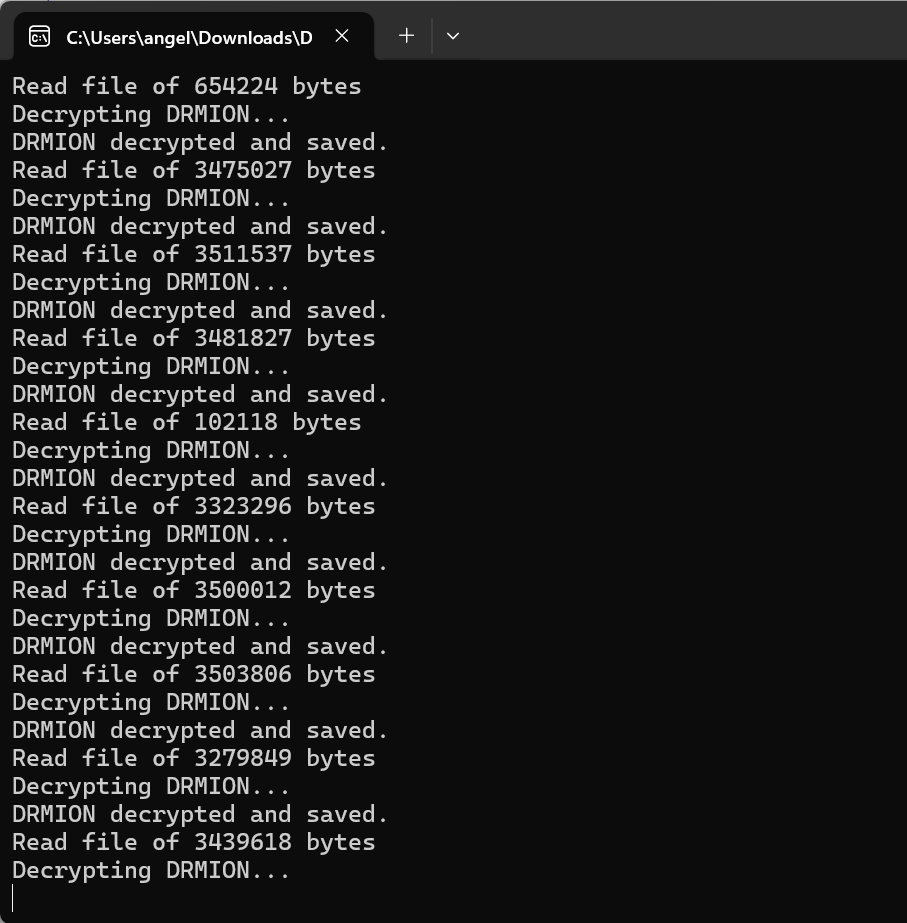
続き、ダウンロードしたDeDRM_tools.zipを解凍して、解凍されたフォルダからMSIXKFXArchiver1_xxxxx.exeを起動します。
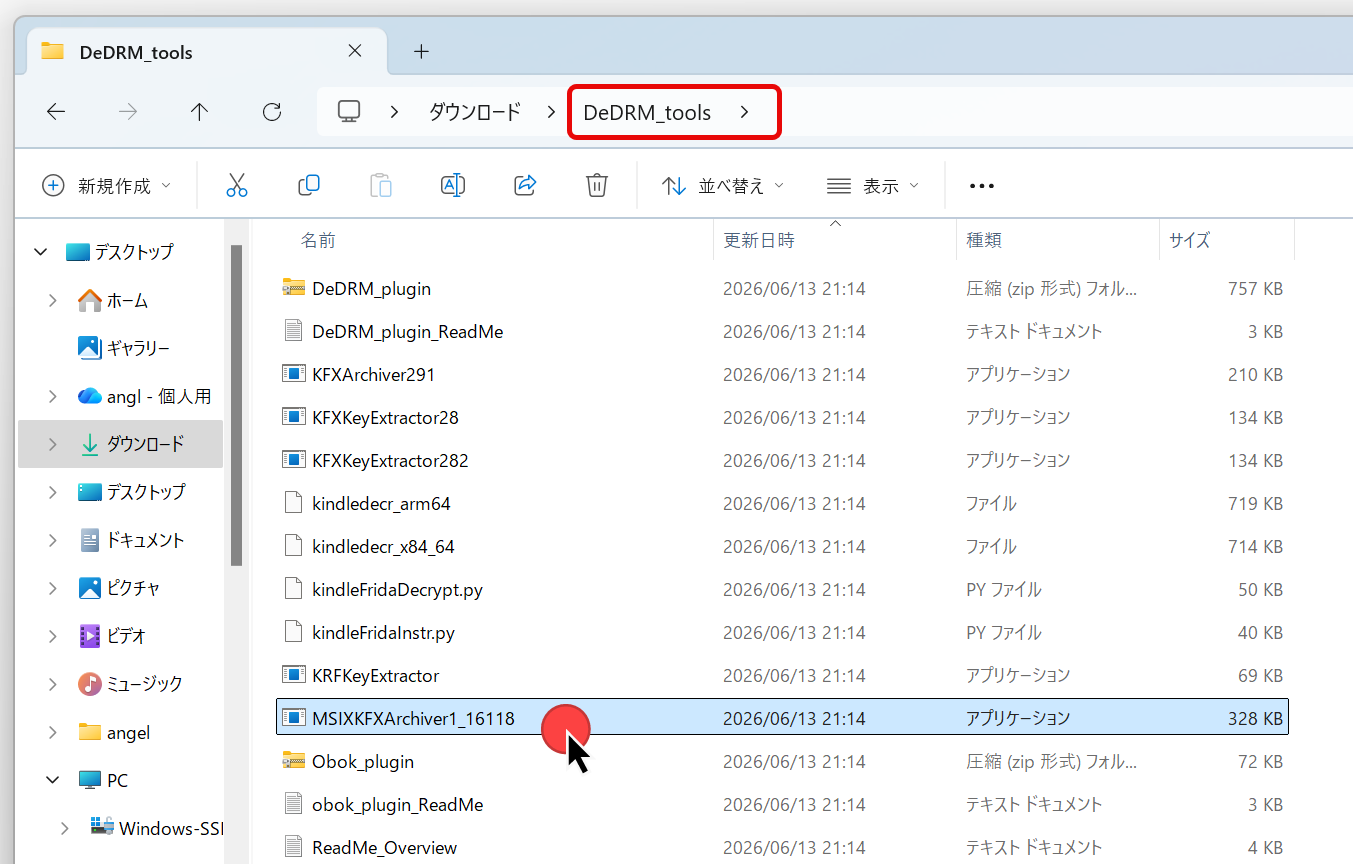
- KindleフォルダからAZW書籍を追加する必要がありません。MSIXKFXArchiver1_xxxxx.exeを起動する後、ダウンロードしたkindle本がkfx-zip形式としてarchived_kfxに保存されます。
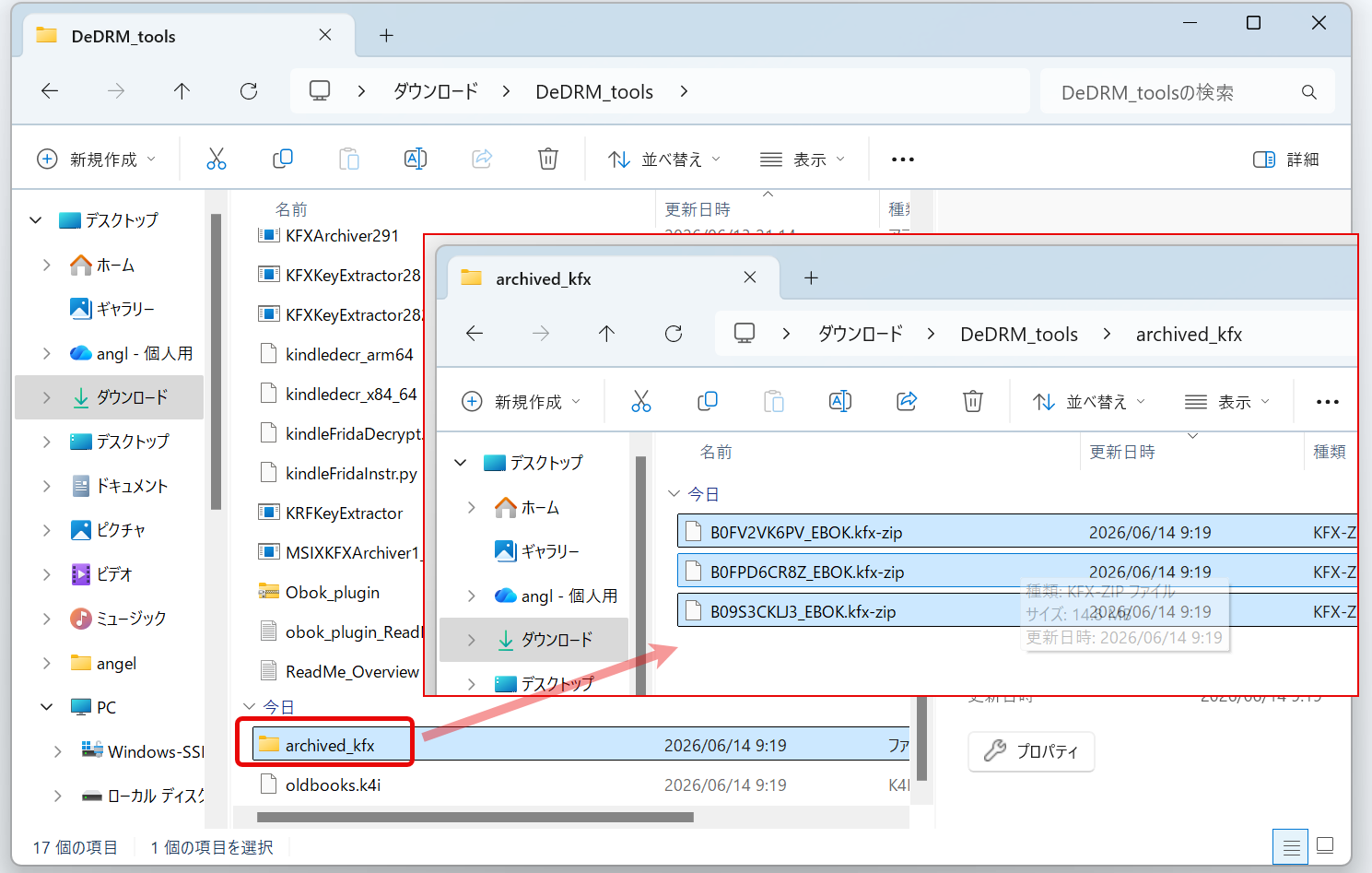
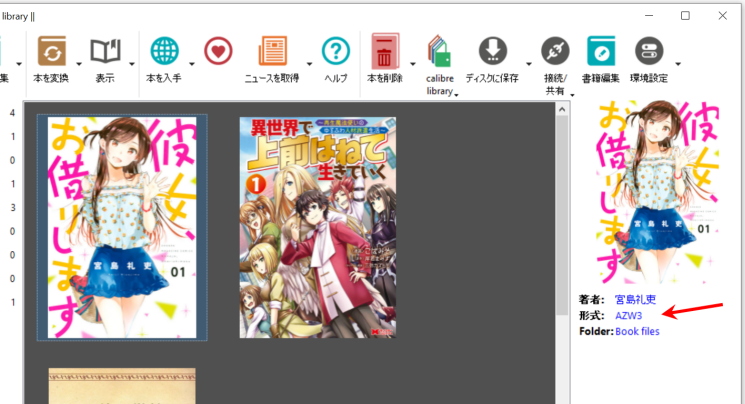
drm解除成功のkfx-zip本がkfxあるいはazw3形式となります。(KFX-ZIPとされると、DeDRMが失敗したということも言えます。)
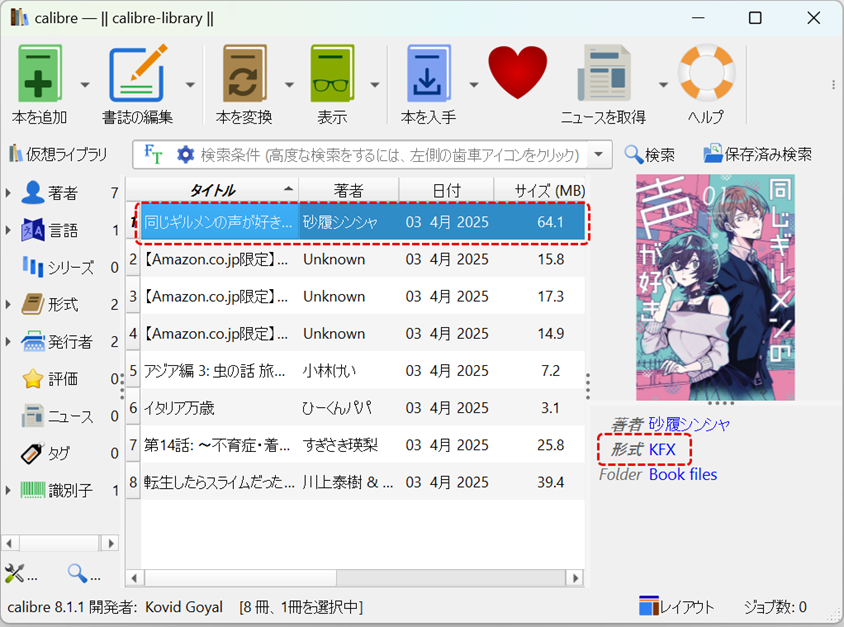
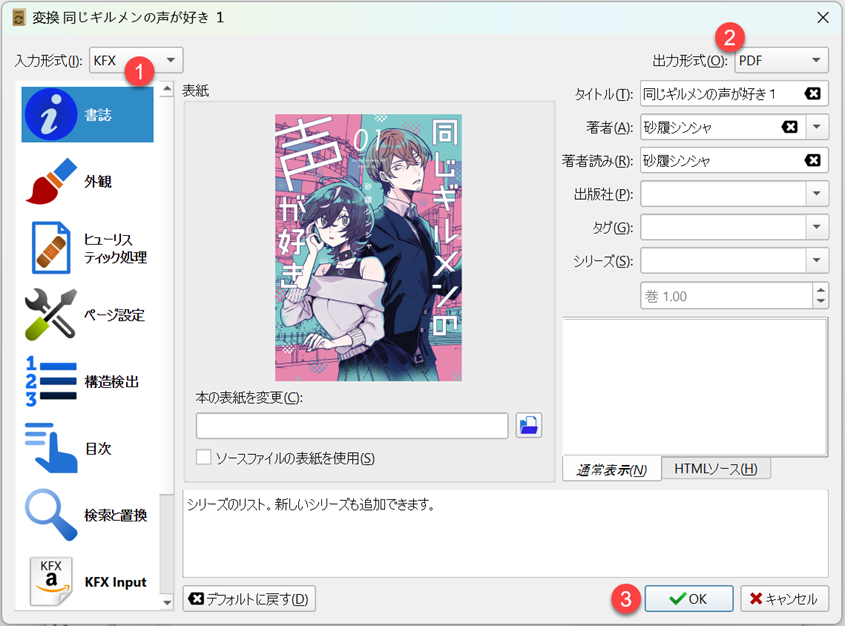
続き、「本を変換」 → 「出力フォーマット:PDF」 → 「OK」。
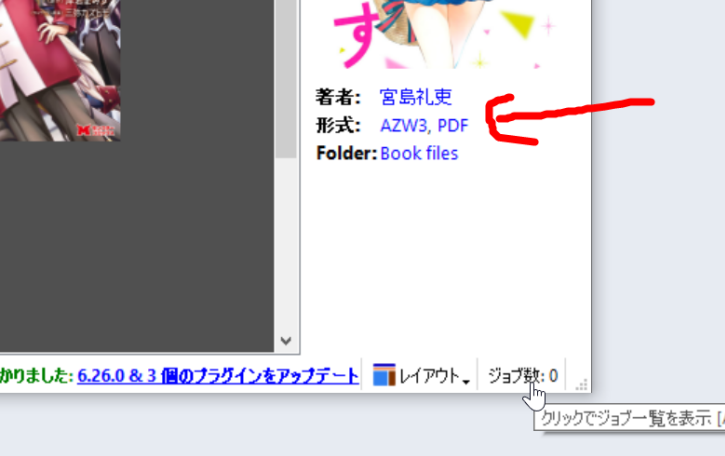
一番右下のステータス欄に「ジョブ数:0」が出ると、変換が成功という意味です。
Kindle専用端末でダウンロードしたkfx形式の書籍をPDFにする方法
Calibreとプラグインを利用して、Kindle専用端末でダウンロードしたkfx形式の書籍も変換できます。
ステップ① Calibreのインストール。
ステップ② DeDRMプラグインをCalibreに追加。
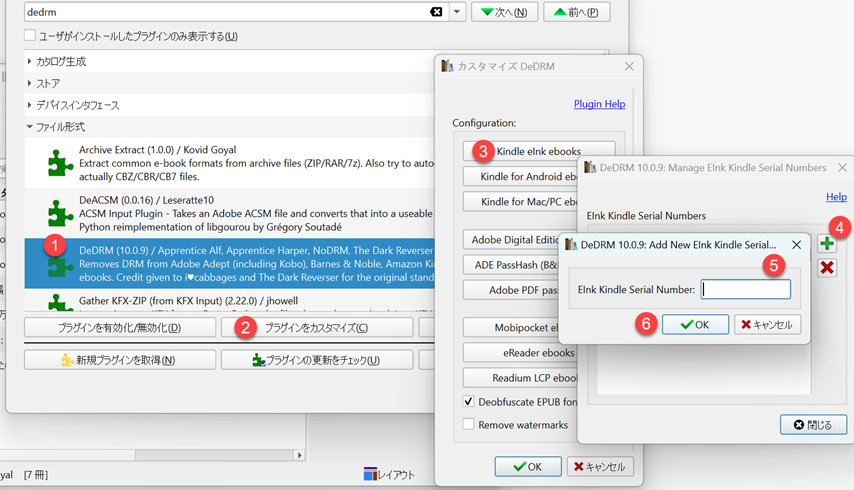
ステップ③ DeDRMプラグインをカスタマイズして、Kindle専用端末のKSNを追加。
ステップ④ kfx-inputプラグインをCalibreに追加。
ステップ⑤ Calibreを再起動。
ステップ⑥ Kindle専用端末で書籍をダウンロードしておく。
ステップ⑦ USB経由でKindle専用端末をパソコンと接続。
ステップ⑧ kindle端末でダウンロード完了の書籍をcalibreライブラリに追加する。
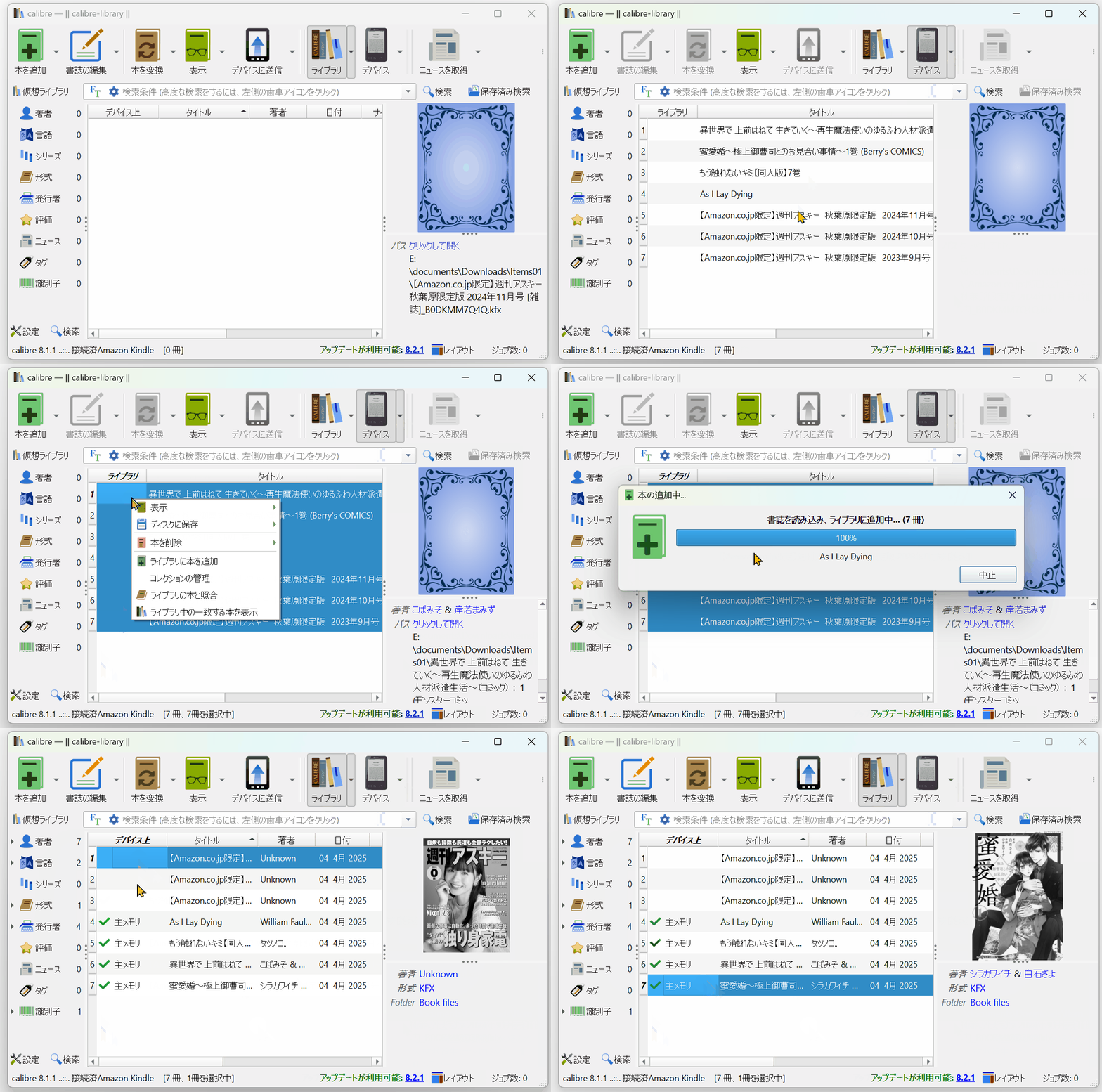
ステップ⑨ kfx本を選択してから、「本を変換」をクリックしてPDFに設定して変換。
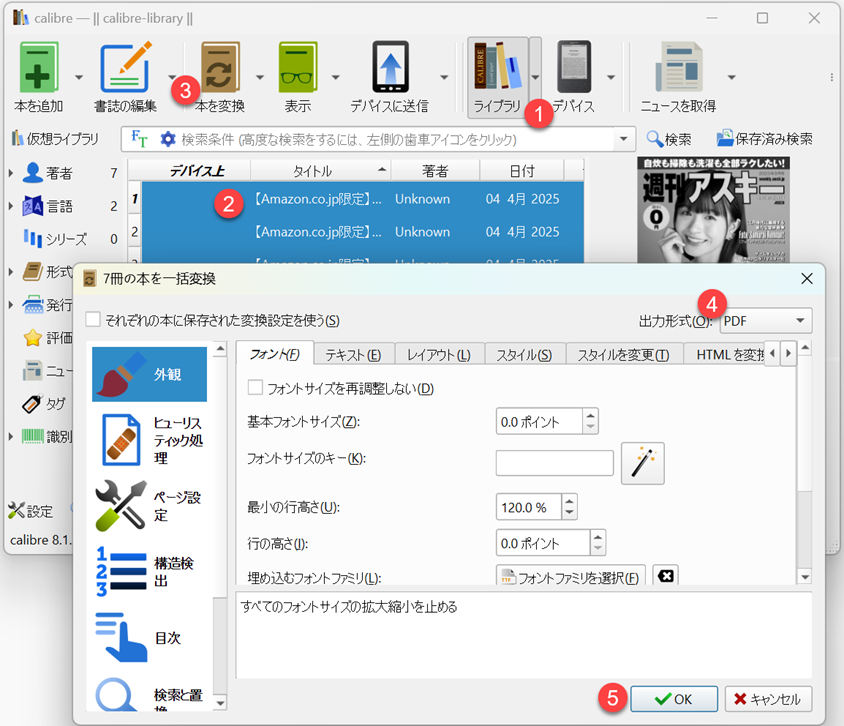
ジョブ数が0になると、変換作業が終わると説明します。
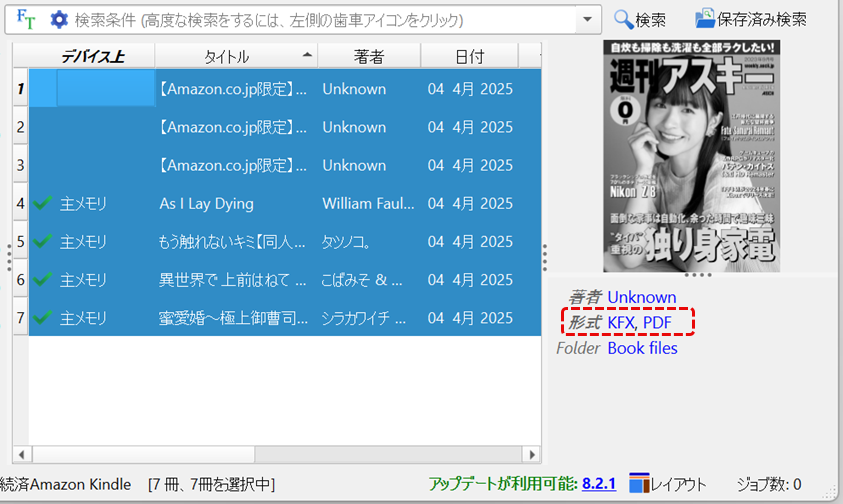
この方法がすべてのkindle端末で実行可能というわけではありません。対応可能なデバイス:
Kindle Oasis(第10世代)
Kindle(第10世代)
Kindle Paperwhite(第10世代)
Kindle Voyage(第7世代)
Kindle Paperwhite(第5世代)
CalibreでKindle漫画をPDFに変換できるけど変換完成のPDFがバラバラになる?
一部分の漫画とコミック書籍をCalibreでPDF形式に変換されるが、それらのPDFを閲覧しようと、画像内容がバラバラになって、読み辛いです。
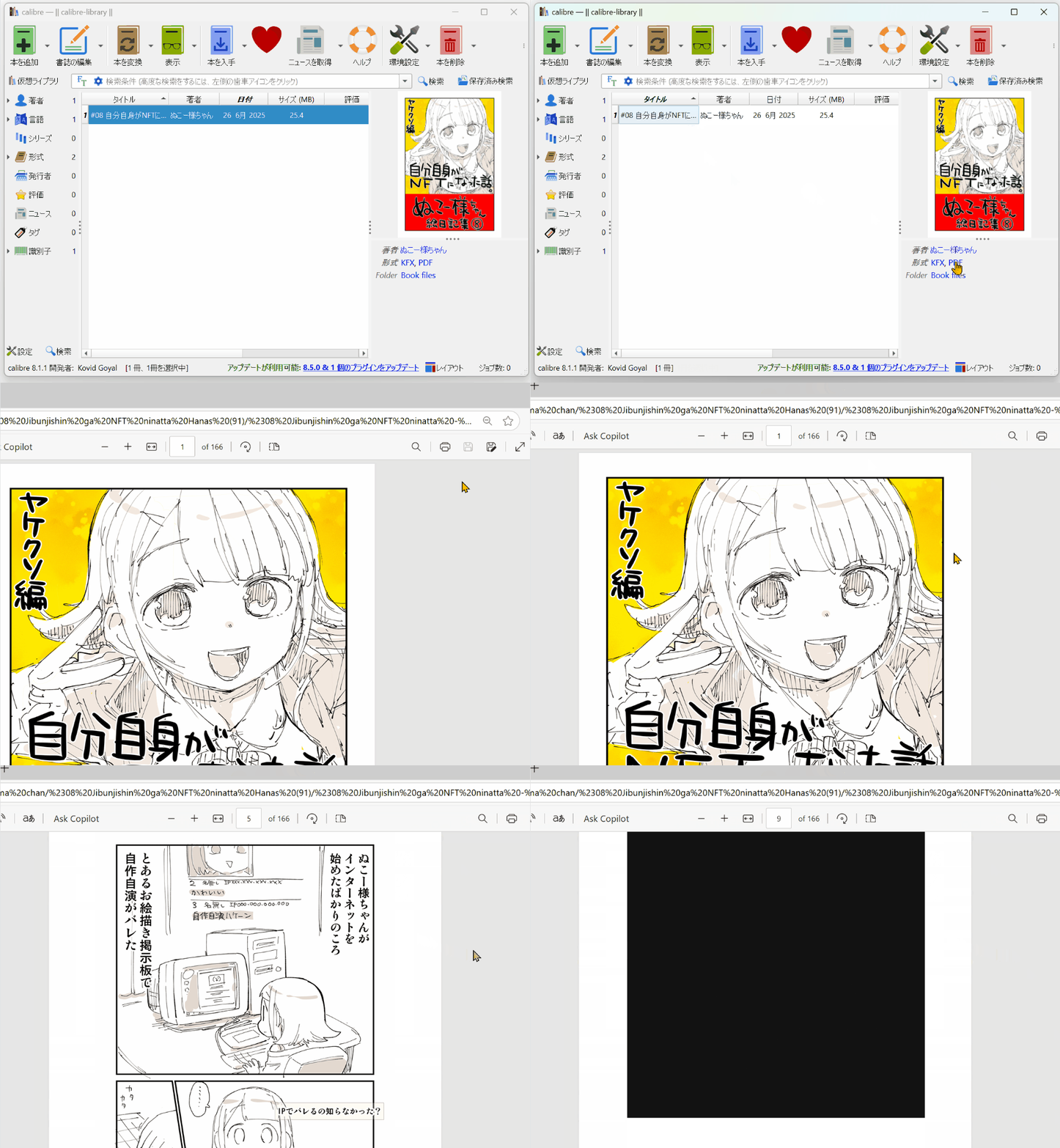
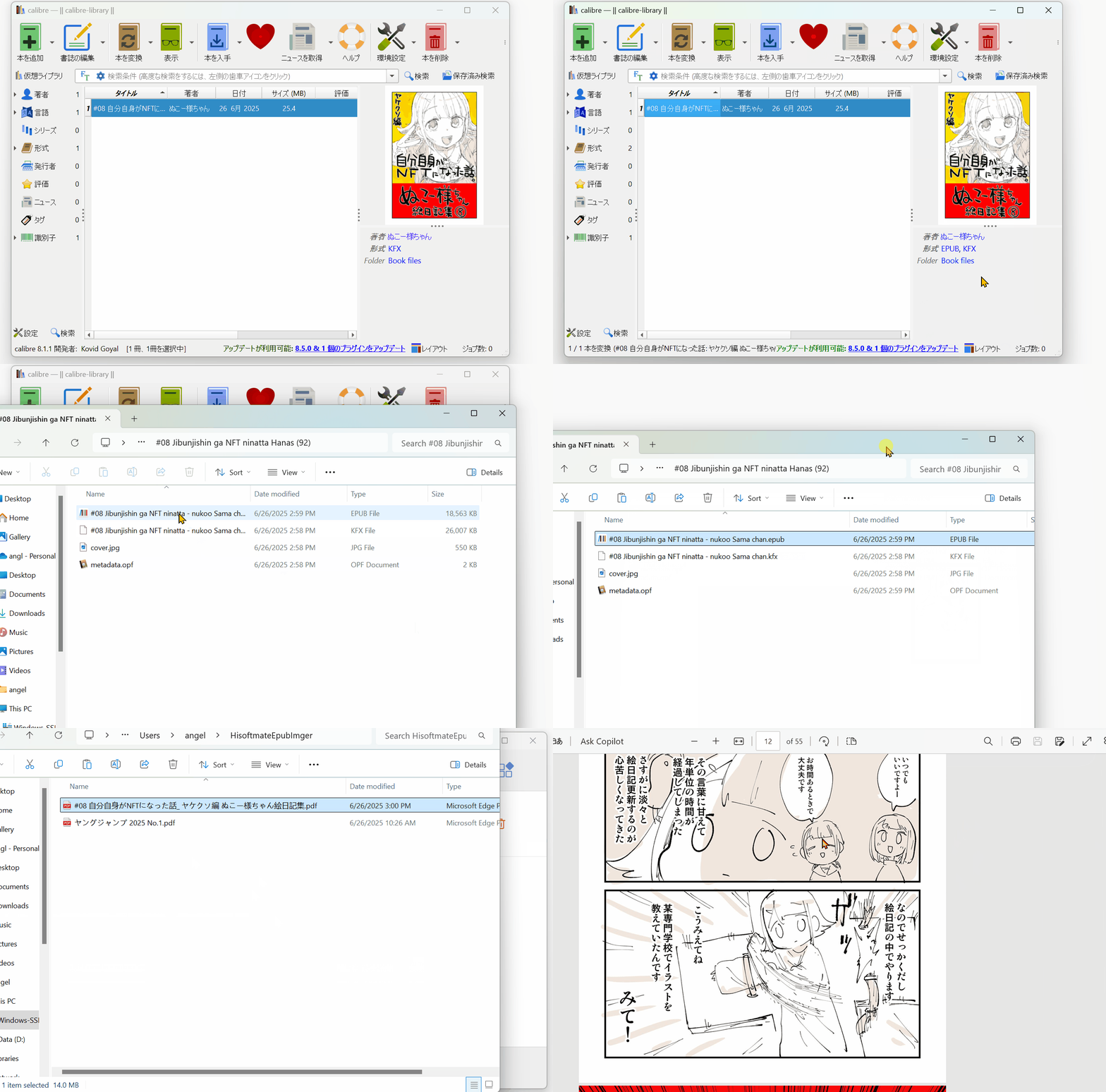
こういう場合では、お先にkfx書籍をEPUB形式に変換してください。それから、変換完成のEPUBをEPUB IMGerで画像形式のPDFに変換します。
Calibre PDF変換エラー?
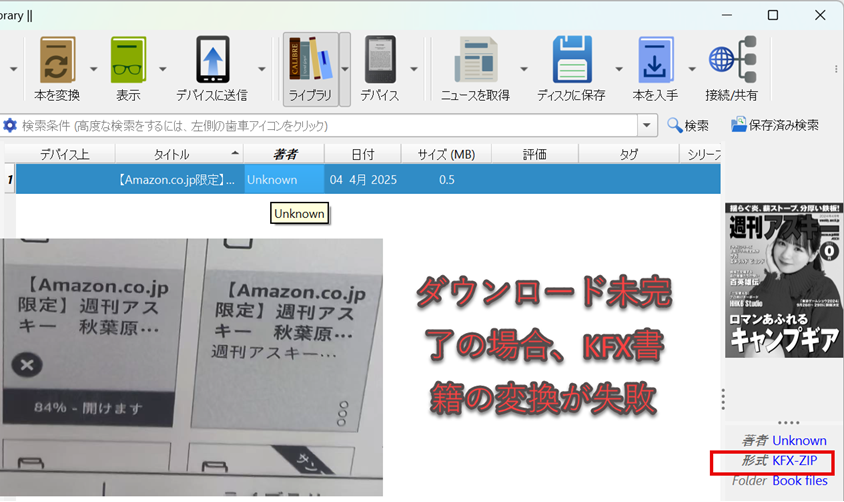
ご要求なプラグインファイルがすでにインストール成功したけど、Kindle本をCalibreに追加して、追加したKindle本がKFX-ZIPと表示されます。これらのKFX-ZIP本をPDFに変換すると、変換失敗する時「変換できません」のようなエラーが出ます。

Calibreを使う時の注意点:
① Calibreを利用してkindle本を縦書きのPDFに変換することに対応しません。
② プラグインの追加する時、正しいzipファイルを選択しないとsyntaxエラーが出る可能性があります。
③ CalibreでKindle本を変換失敗した場合、CALIBRE公式サイトからの技術センターと連絡しても対応策が出ません。
④ CalibreはPC/MacのkindleアプリでダウンロードしたKindle本を検出することができません。手動でazw/azw3形式のファイルをkindle保存先からcalibreライブラリへ追加する必要があります。
⑤ Kindle本のダウンロードが完了したかどうかご確認してください。端末をパソコンと接続するとともに、ダウンロード完了しない本もcalibreライブラリに表示される可能性もあります。Kindle本書籍をダウンロードしている中にKindle本を変換すれば、エラーが出る可能性もかなりたかいと思います。
プラグインを利用したくない?
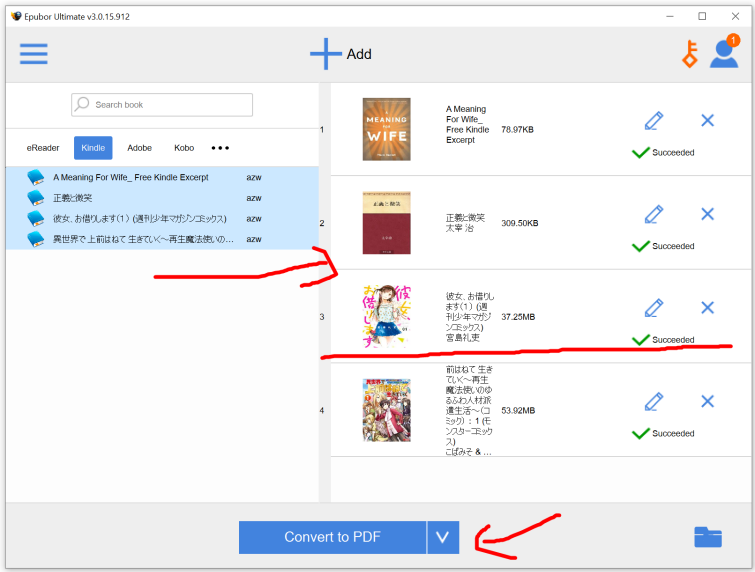
calibreを利用してkindle電子書籍を変換するため、pluginのインストール(と更新)が必要不可欠です。
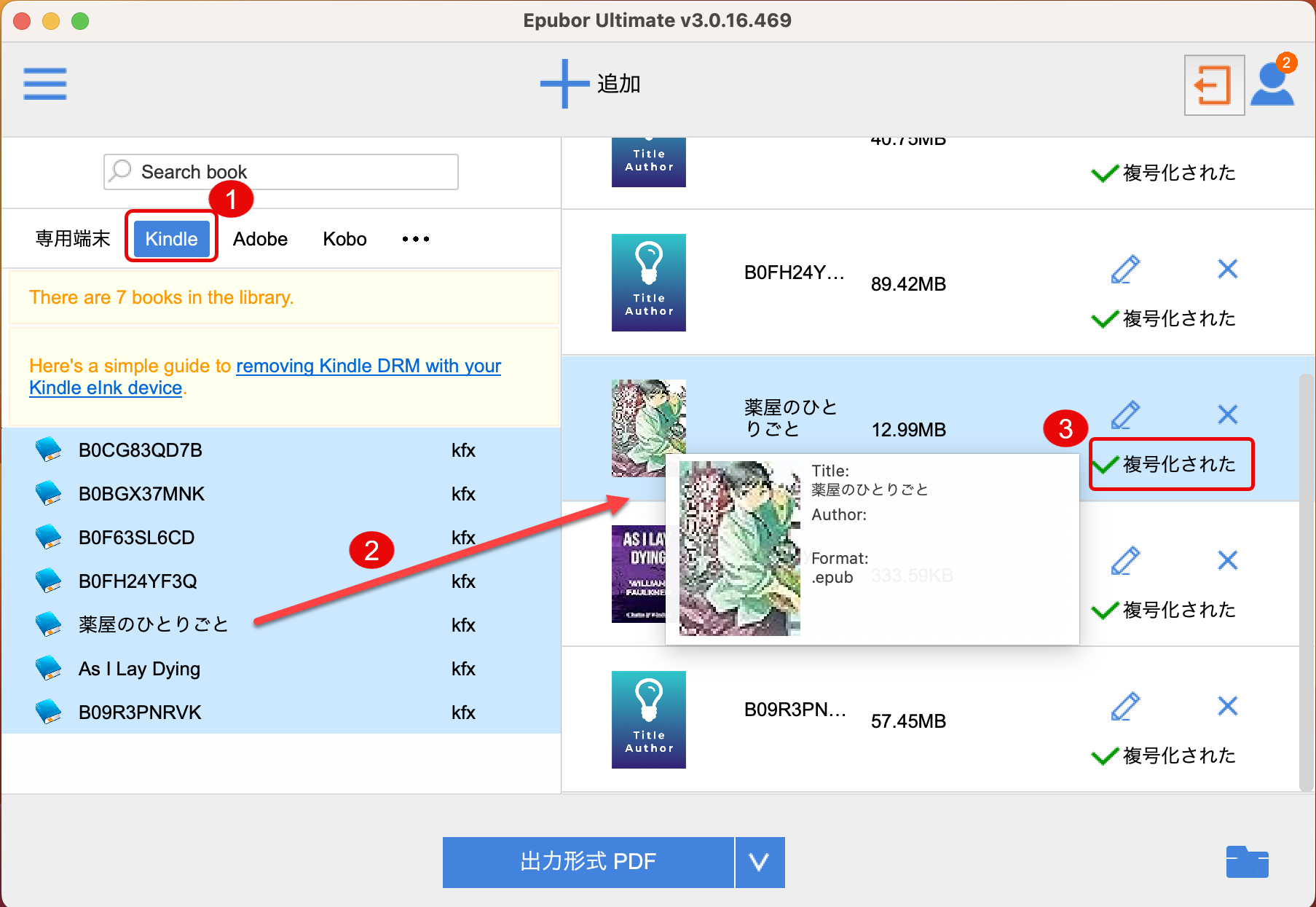
それに、kindle専用端末でダウンロードしたkfx書籍をcalibreで変換するため、KSNの確認と入力も必要不可欠。しかし、Epubor Ultimateを利用すれば、端末内に保存された書籍ファイルおよびKSN情報がすぐ読み込まれます。
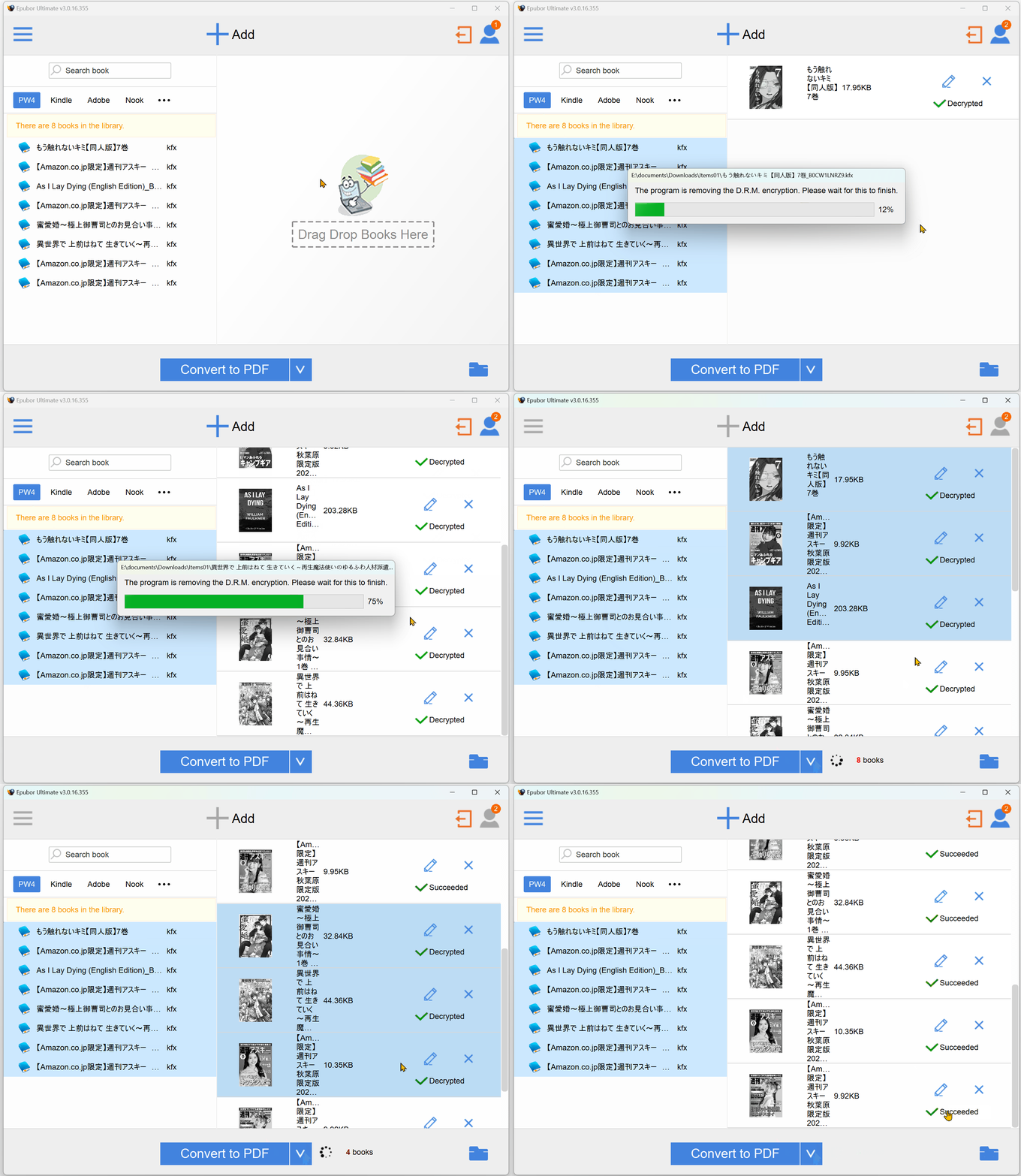
プラグインの操作がそんなに簡単ではないと思えませんか。calibreの代わり、Epubor Ultimateをぜひ試用しましょう。Kindle for WindowsアプリにてダウンロードしたAZW本も、Kindle専用端末にてダウンロードしたKFX形式の本も、すべて対応します。2025年4月後出版されたKindle本も対応できること、本当に助かってね。
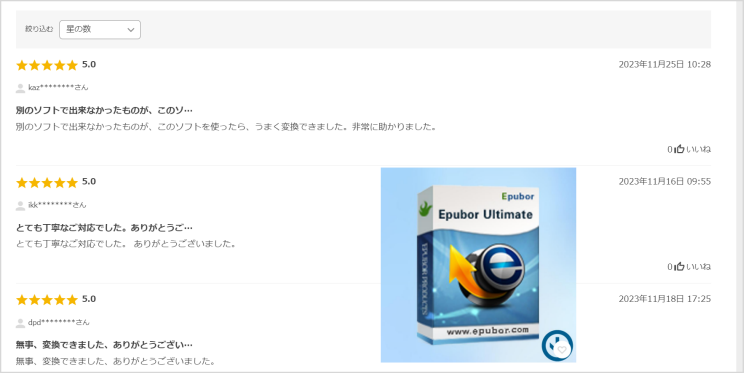
MacでのKindle DeDRMプラグインの利用がほとんど無理になります。macでダウンロードしたKindle本がazw8 azw9形式になりますから。でも、Epubor Ultimate Macを利用すれば、mac版kindleアプリ経由でダウンロードした本の変換することも可能です。