

- Rakuten雑誌をダウンロードしてPDFとして保存
- 楽天マガジンの雑誌を一遍に簡単にダウンロードでき、いちいち1ページずつ保存する必要がない
- Rakutenマガジンをパソコンでも印刷可能
-
無料試用の制限(無料版と正式版の違い)
無料体験版では、3冊の雑誌しか変換しません。 - パソコンを買い替えた場合とか、パソコンOSをクリーンインストール後とか、登録コードの回復が可能。
特徴とファンクション
-
楽天マガジンの雑誌からDRM保護を削除
購読した楽天の雑誌のDRM保護制限などを解除します。友人と家族と楽天の雑誌を共有できます。 -
読み放題の楽天マガジンをPDF形式化する
楽天マガジンアプリでダウンロードした雑誌をPDF形式に変換して印刷することも可能になります。 -
honto電子書籍をKindle/Kobo/reMarkableなどの端末でも楽しめる
追加された楽天の雑誌をダウンロードしてオフラインで読め、kindleとkoboなどの端末への転送も可能。
注意事項
1. この製品を個人のアカウントで購読した雑誌をバックアップ用してください。無断のコピーとファイルを他のサイトへのアップロードが禁止。
2. Epubor Rakuten ConverterはWindowsとMacパソコンで実行します。
Epubor Rakuten Converterの操作ガイド
Step1 Epubor Rakuten Converterのダウンロードとインストール
パソコン上でEpubor Rakuten Converterのパッケージファイルをダウンロードしてからインストールします。
Step2 好きな雑誌のブックナンバーを開き、一つずつ雑誌のダウンロード
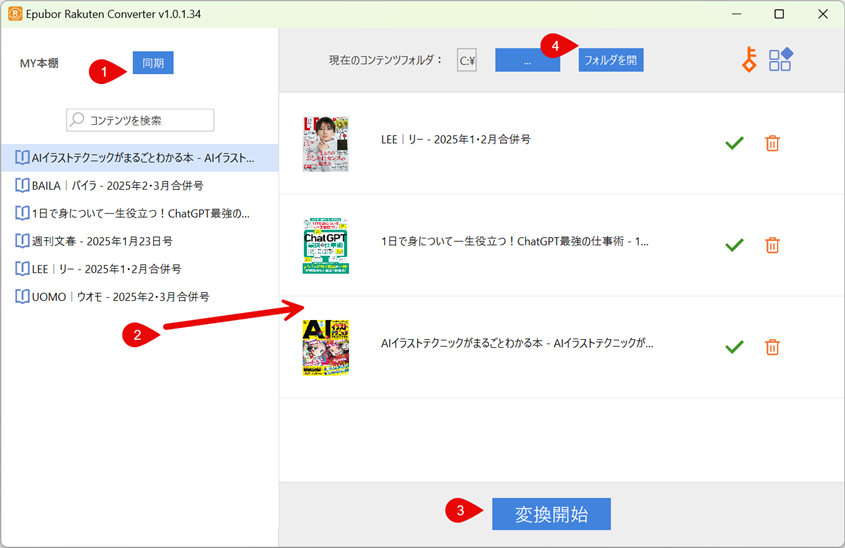
製品を起動してから、Rakuten雑誌のアカウントをログインします。
ログイン成功後、好きな雑誌のブックナンバーを選択してから、そのシリーズの雑誌の表紙画像にダウンロードアイコンが付きます。
ダウンロードアイコンをクリックすれば、雑誌が開かれて、雑誌のダウンロードがすぐ始まります。
ダウンロード完了してから、PDFファイルの生成もすぐ始まります。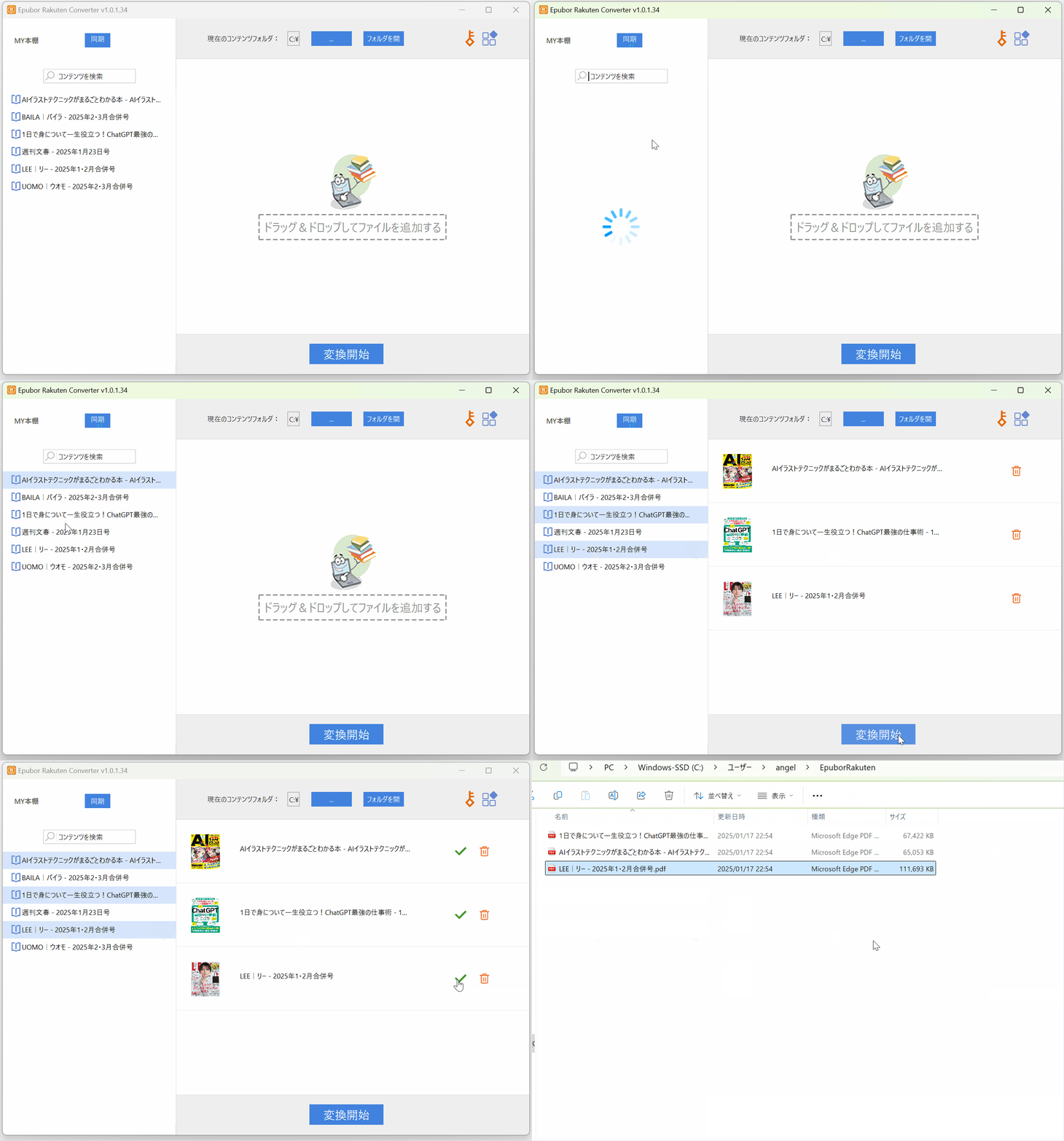
ログインしようとログイン失敗したのか?
対応策① パソコンのブラウザにての登録を削除してください。
対応策② Rakuten Magazineアプリで登録完了の場合では、登録も削除(ログアウト)してください。
それから、出力フォルダをクリックすると、変換完成のファイルが見られます。
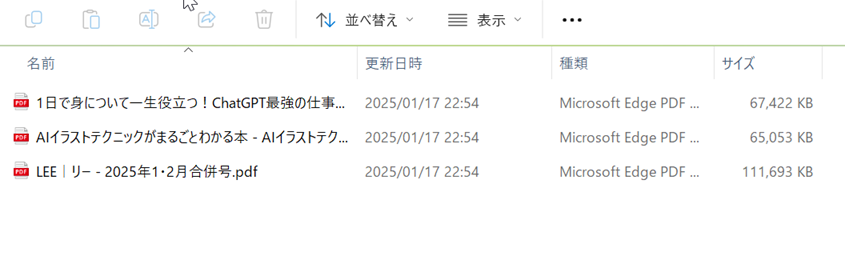
では、楽天の雑誌の変換が完了。これらタイトルをKinoppyやKoboなどのアプリでも開けます。
家族や友人など楽天マガジンのファイルを共有することも可能になります。
PDF化で気になった点の説明:
① 表紙にだけ余白が付く件
表紙を単ページで表示して余白を調整することは可能ですが、単ページ表示にすると、内容の一部が正常に表示されない場合があります。そのため、現在の仕様では、表紙以外のページを見開き(2ページ)で表示しております。
② 右開きの本が左開きになる件
元の書籍が楽天雑誌のブラウザ上で左開きで表示されている場合は、出力されるPDFも左開きの見開きになります。元の書籍が右開きの場合は、出力されるPDFも右開きの見開きになります。