

Kindle書籍をKFX-ZIPにしてepub/pdf化
作者のSatsuoniさんの協力により、Calibre用の最新のDeDRMプラグインv10.0.14がついに動作するようになりました。以前のdedrms / nodrmフォーク(v10.0.9)とは異なり、この新バージョンではkfxkeyextractor/kfxarchiverというツールが追加されています。このkfxkeyextractorは、Kindle for PC V2.8.3経由でダウンロードしたKindle書籍から暗号鍵を取得するために不可欠です。
私の環境: Win 10 64bit、Calibre v9、 DeDRM v10.0.18、KFX Input v2.29
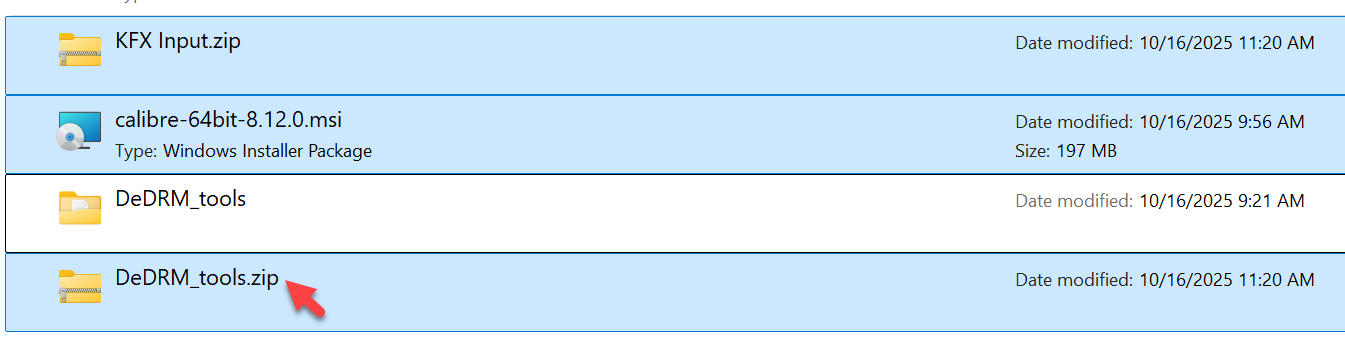
ステップ 1.公式ページからWindows用のCalibreの最新バージョンをダウンロードします。
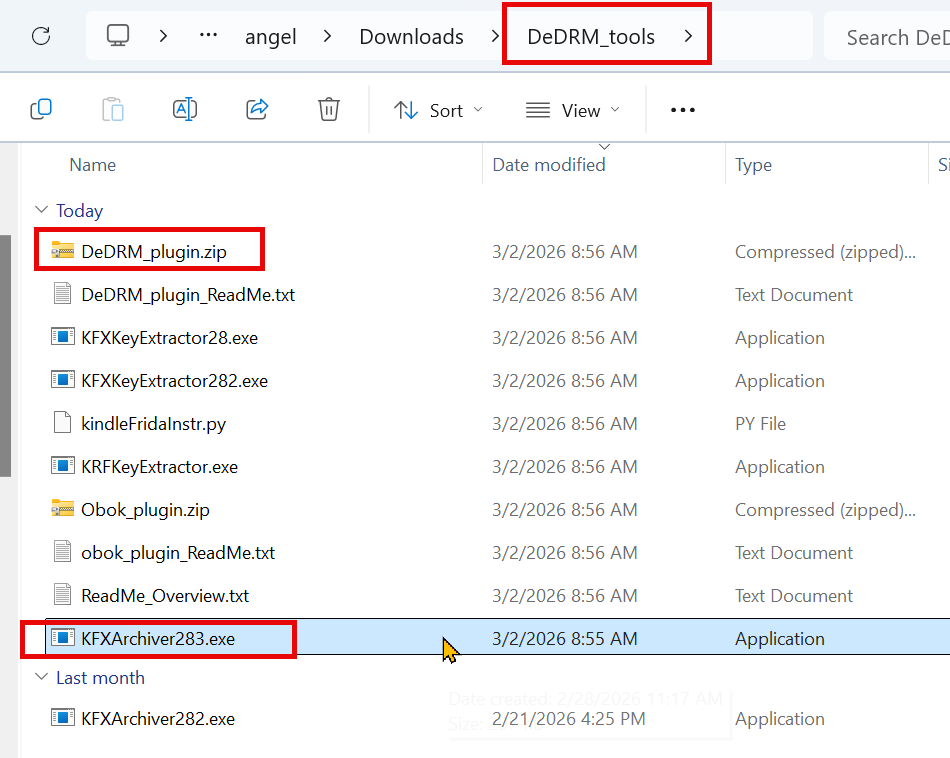
ステップ 2. dedrmプラグインの最新バージョンv10.0.18をダウ ンロードします。 (3週間前にリリースされ、いくつかのk4i 生成バグを修正しました。)
ダウンロードが完了したら、zipファイルを解凍します。
ステップ3. KFX Inputプラグインの最新バージョンv2.29.0をダウン ロードします。
KFX Inputプラグインは、KFX形式(DRM削除成功後のファイル形式)の書籍をPDF、ePub、 AZW3、DOCX、Mobi、ZIPなどのような形式に変換するために使用されます。
DeDRM_plugin.zipとKFX Input.zipをそれぞれCalibreにインストール
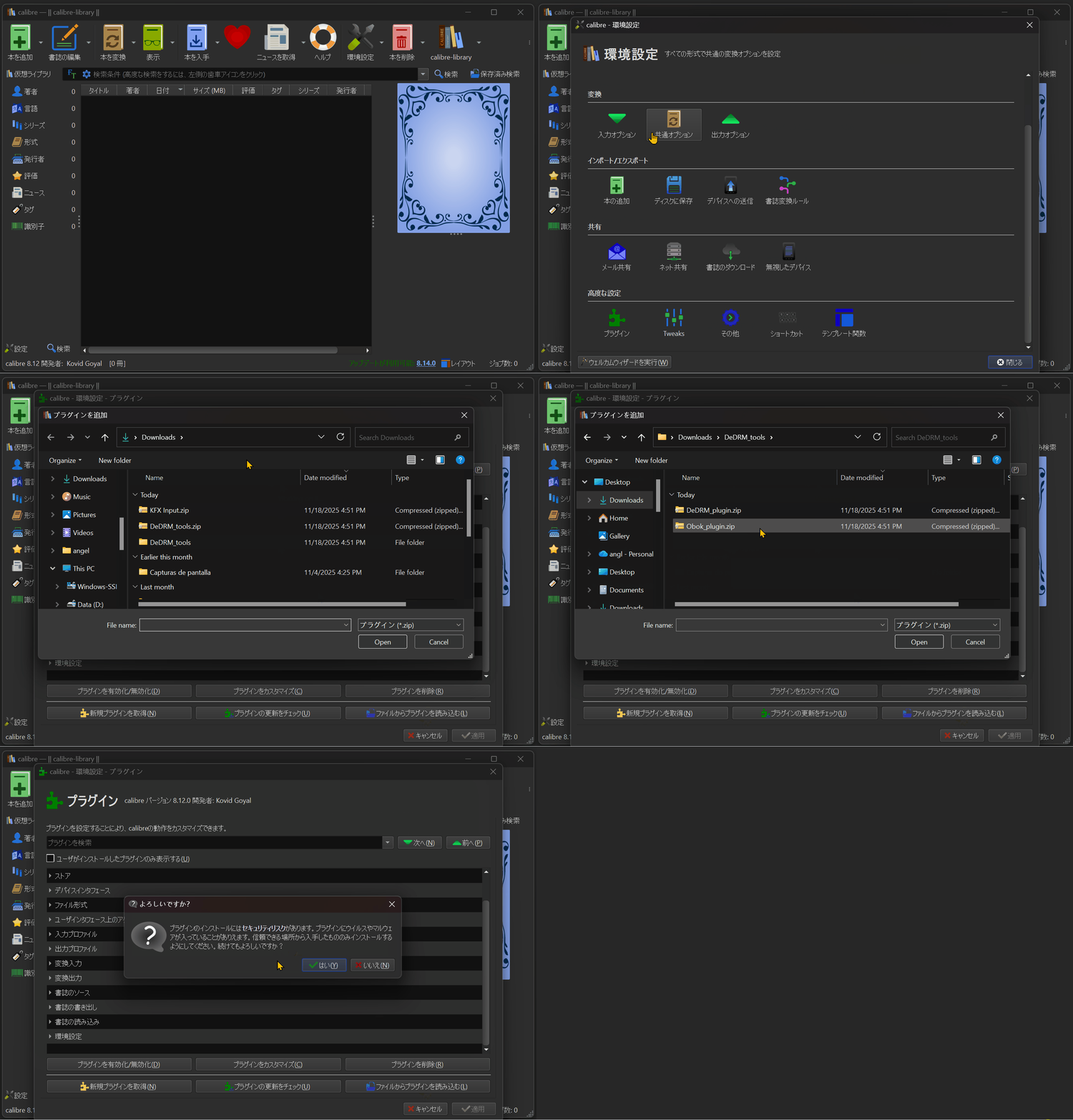
Calibreを開き、「環境設定」>「プラグイン」に移動し、「ファイルからプラグインを読み込む」をクリック します。ダウンロードしたDeDRM_plugin.zipを選択して追加します。
同じ手順で、KFX Input.zipプラグインファイルをCalibreに追加します。
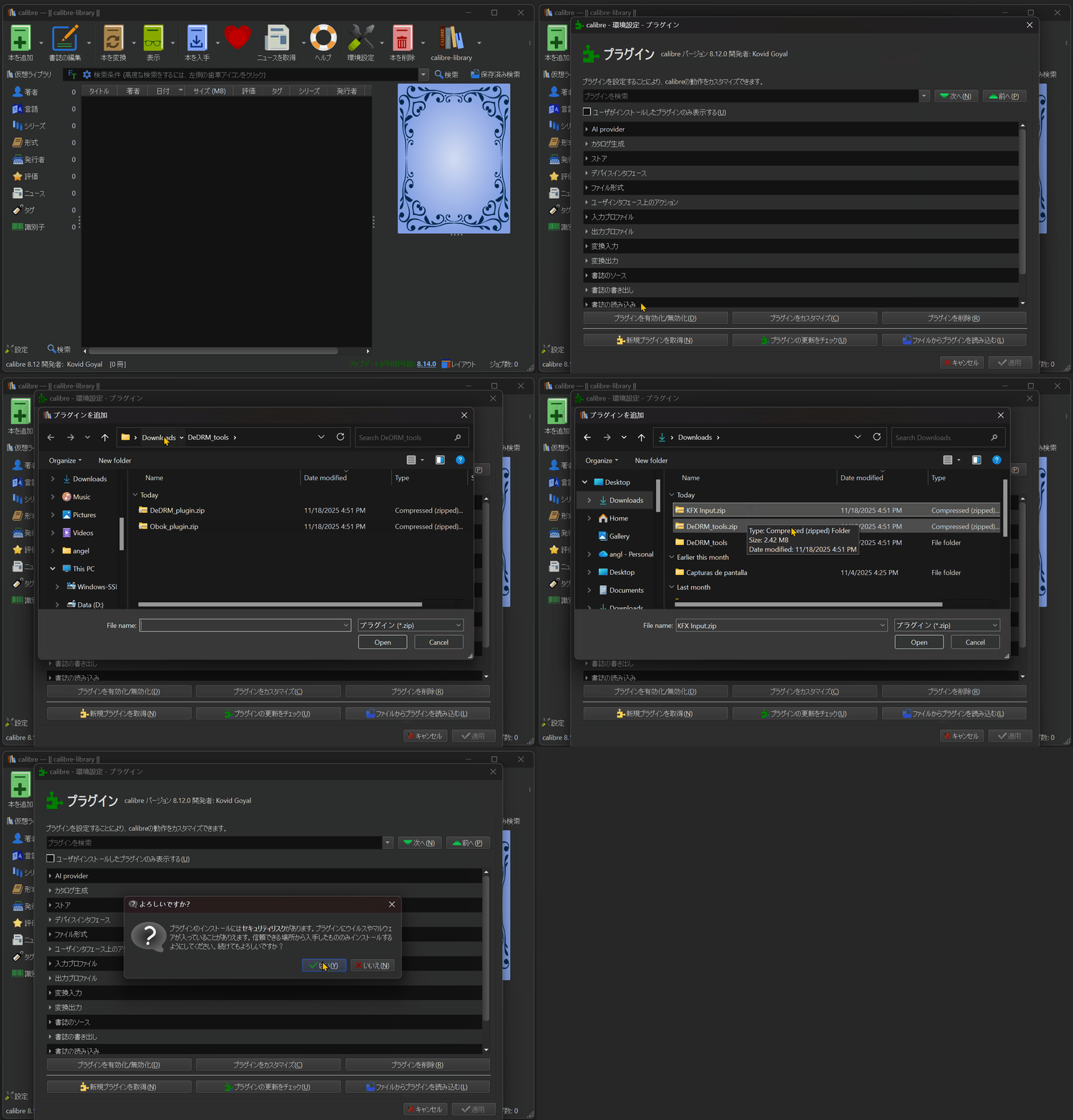
Calibreを再起動して、両方のプラグインのインストールを完了させてください。
再起動しないと、Kindle本をCalibreライブラリに取り込んでもプラグインが有効になりません。

KFXArchiver283.exeをKindleアプリのインストール先フォルダにコピー
DeDRMプラグインv10.0.18は、Amazon Kindleが提供する最新バージョン「Kindle for PC V2.8.3」アプリ経由でダウンロードされた書籍にのみ対応していますので、ご注意ください。
Kindle for PCバージョン2.8.3(70995)
Kindle PCアプリのインストールが完了したら、アプリのインストール先フォルダを開いてください。
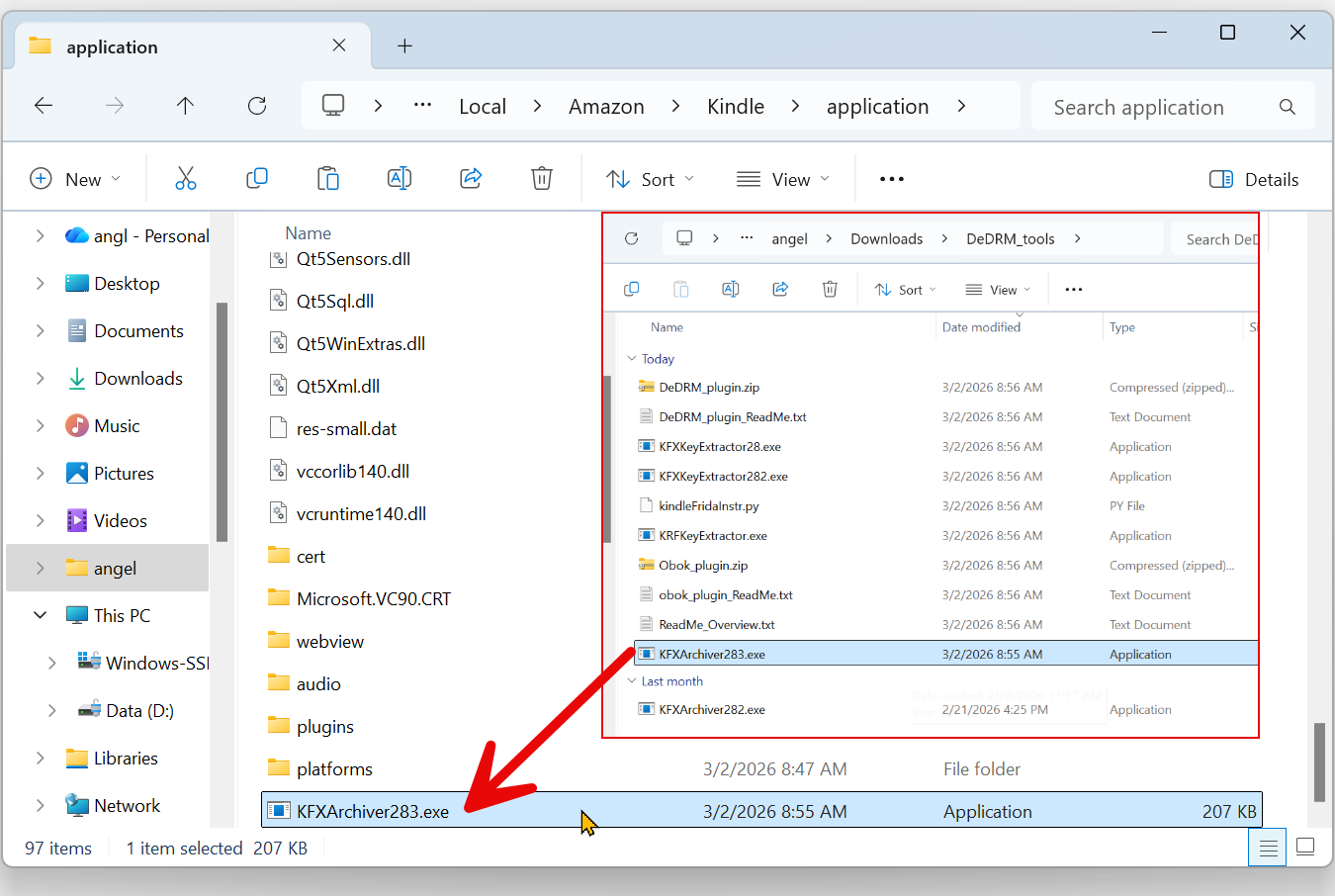
続き、DeDRM_toolsフォルダ内の「KFXArchiver283.exe」を、Kindleアプリのルートディレクトリ(通常はC:\Users\***\AppData\Local\Amazon\Kindle\application)にコピーしてください。
Kindleライブラリを同期してkindle本をダウンロードしておく
Kindle PCアプリにログインし、同期が完了していることを確認してください。
その後、本の表紙をクリックすることで、オフラインバックアップ用にKindle本をダウンロードしておきます。
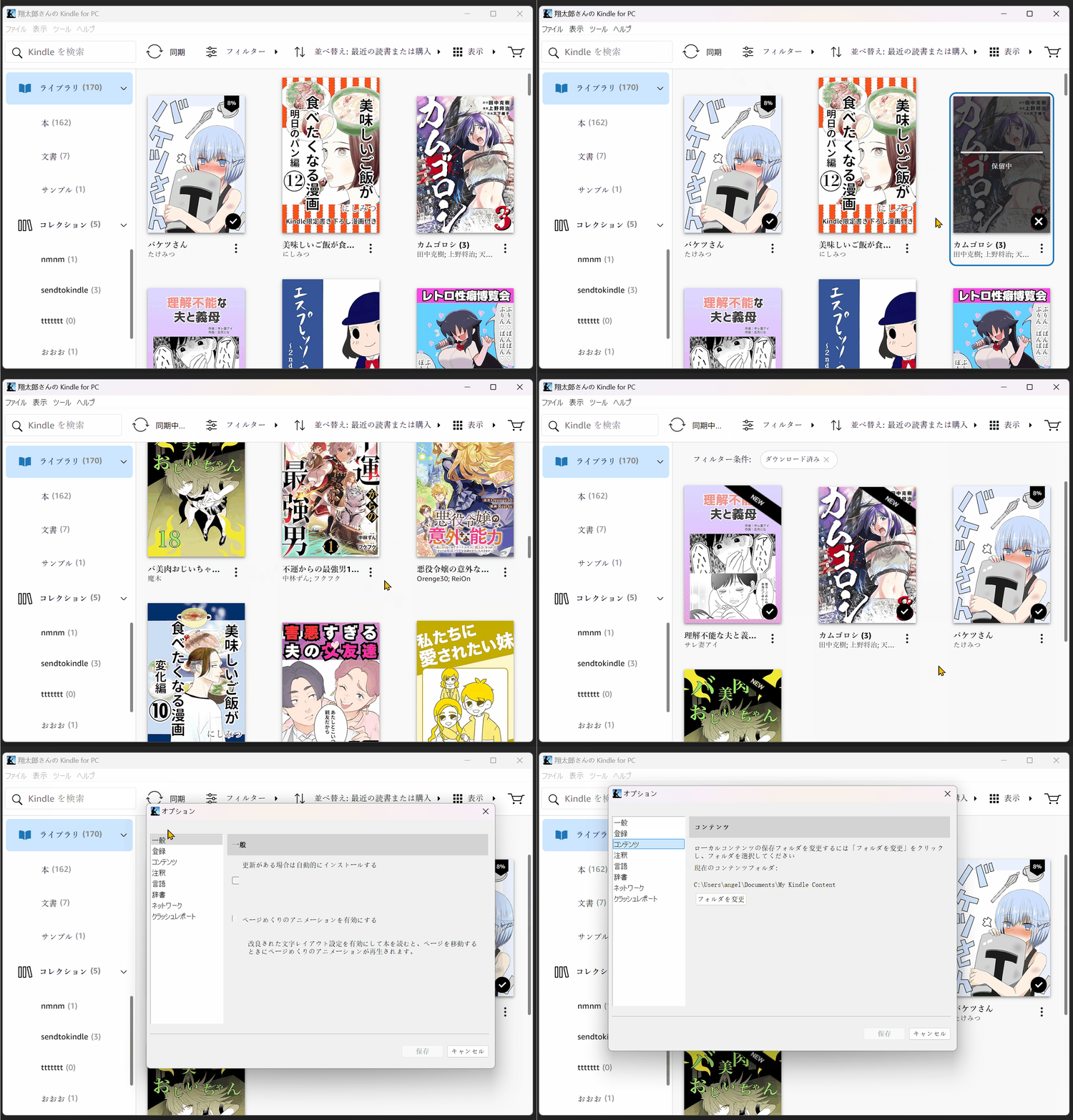
通常、ダウンロードされたKindle本は「My Kindle Content」フォルダに保存されます。(一般的にはC:\Users\***\Documents\My Kindle Contentにあります)
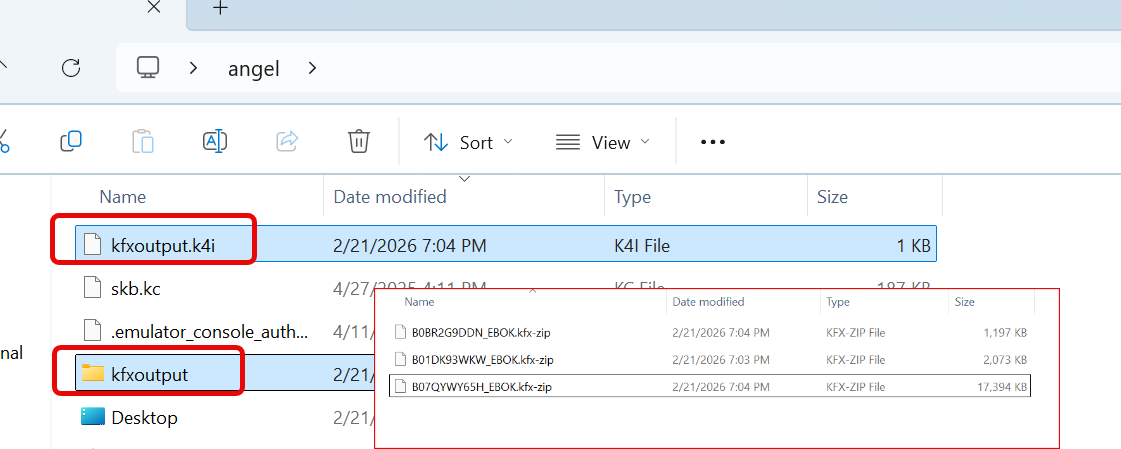
kfxoutputフォルダを作成とk4iファイルを生成
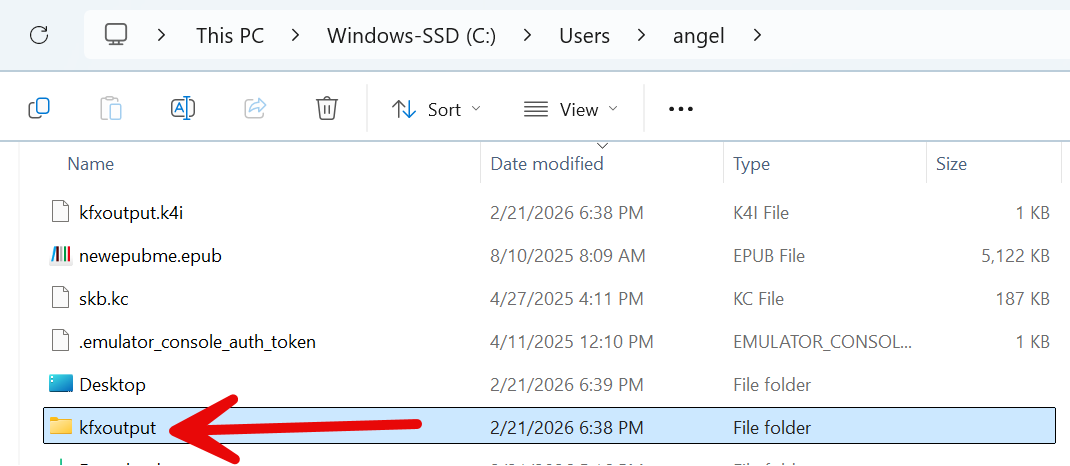
「C:\Users\username\」の下に新しいフォルダを作成し、kfxoutputという名前を付けます。
この手順は必要不可欠です。このフォルダが存在しない場合、kfxoutput.k4iファイルを作成できません。
続き、コマンドプロンプトを起動し、以下のユーティリティ(Win+R - 「cmd」を実行)を実行してください:
C:\Users\username\AppData\Local\Amazon\Kindle\application\KFXArchiver283.exe "C:\Users\username\Documents\My Kindle Content" "C:\Users\username\kfxoutput" kfxoutput.k4i
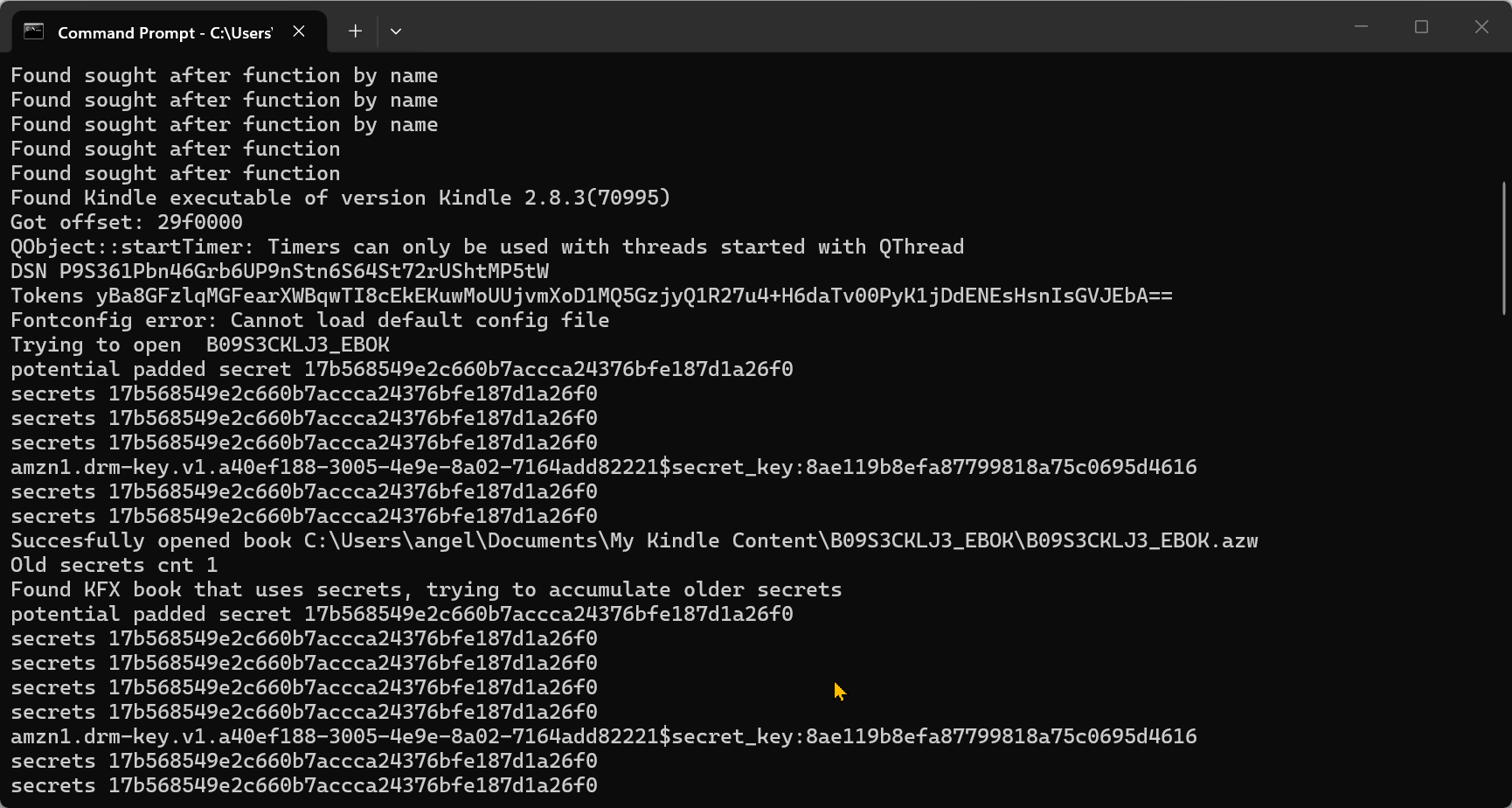
- 「My Kindle Content」が書籍の保存先フォルダであると仮定しています。
- ※usernameの部分はご自身のWindowsユーザー名に置き換えてください。
kfxoutput.k4iは、C:\Users\username\...の先に保存されます。
kfxoutフォルダには復号化されたファイルが含まれています。これらのファイルはkfx-zip形式です。
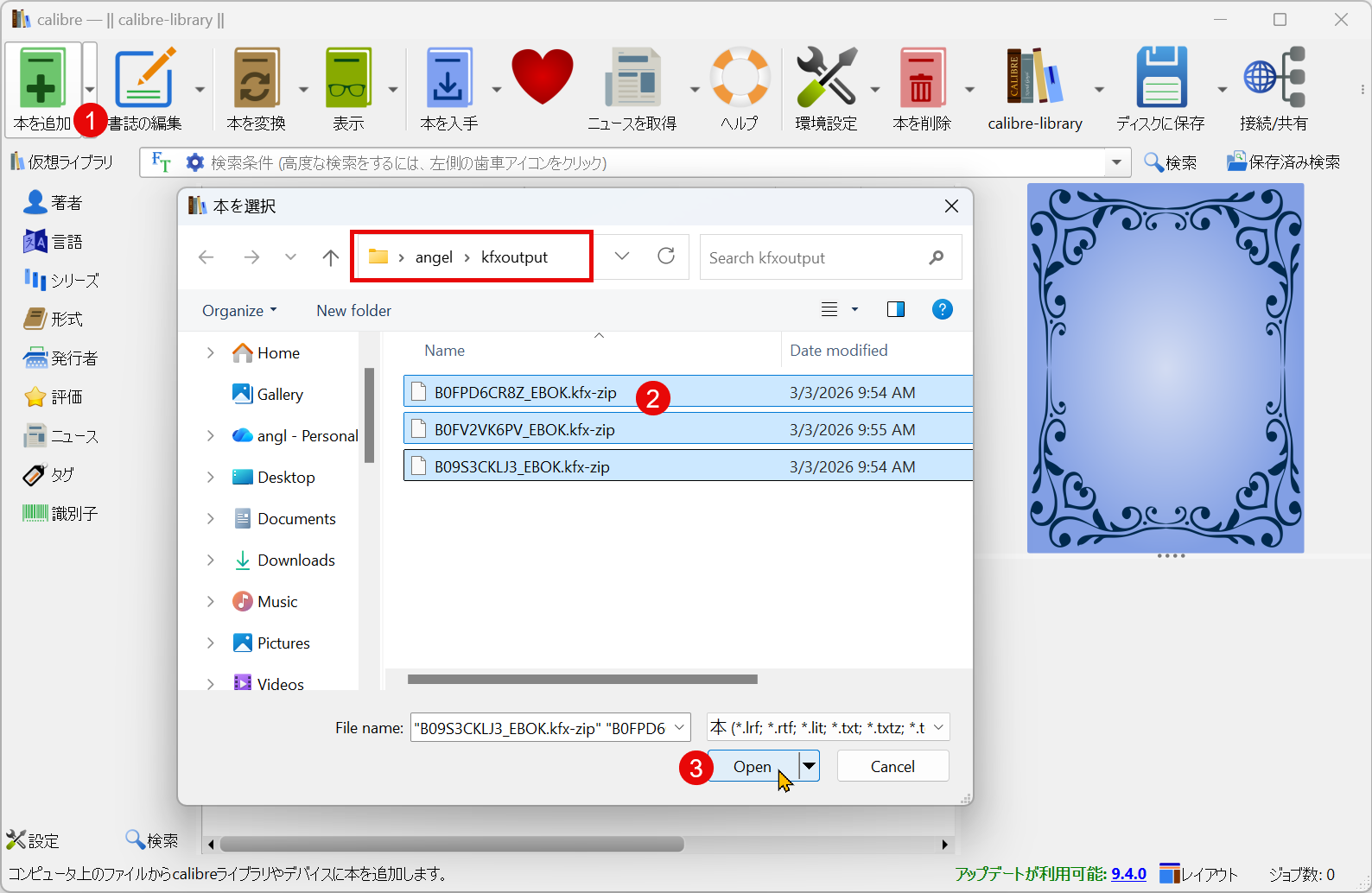
kfx-zipファイルをCalibreライブラリに追加し、Kindle書籍をKFXからEPUB/PDFへ変換
kfxoutputフォルダーからkfx-zipファイルをCalibreライブラリへ追加すると、kfx-zipファイルがkfx形式となります。
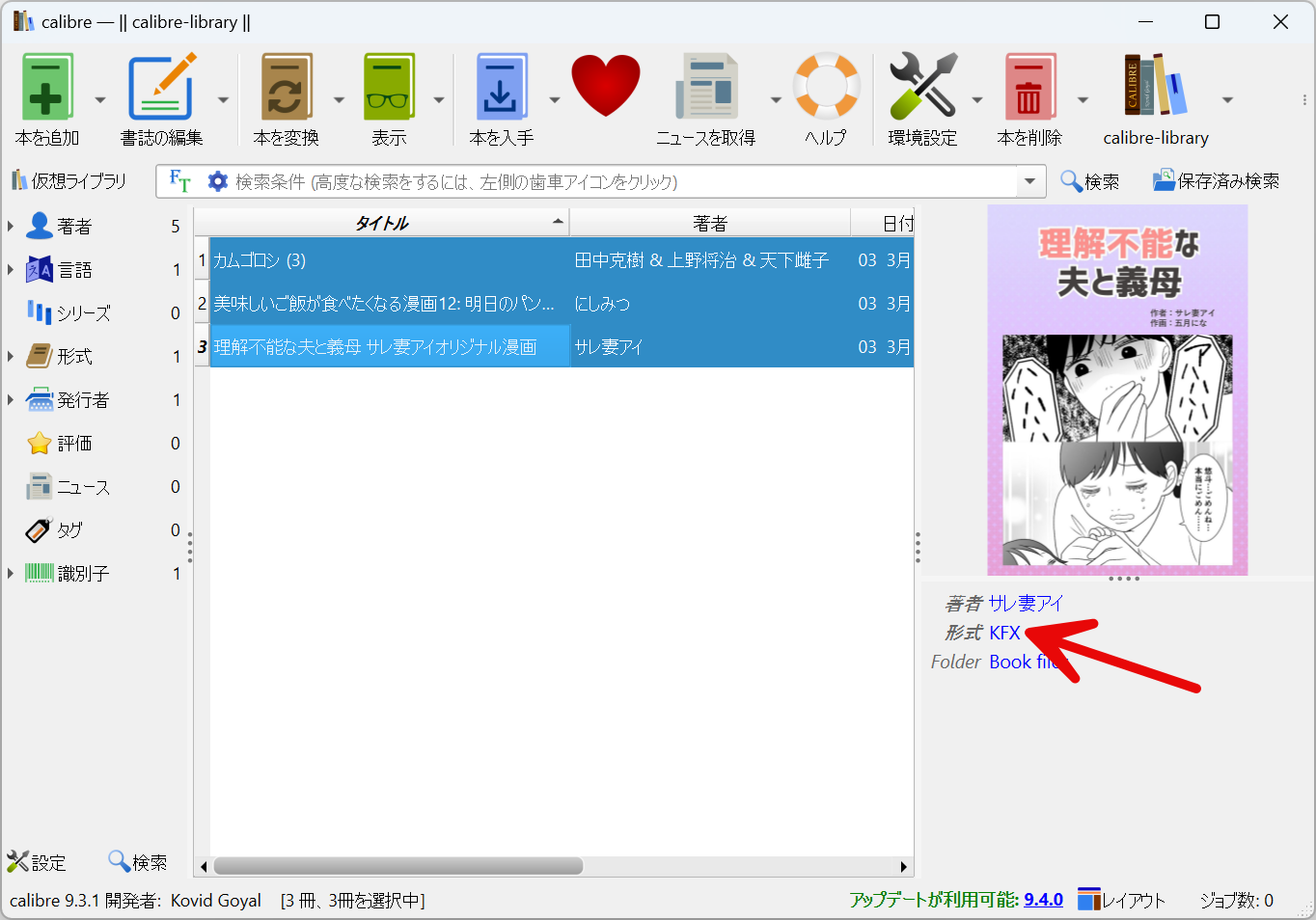
通常の「KFX」ファイルが生成された場合は、Kindle本のDeDRM処理が正常に完了したことを意味します。
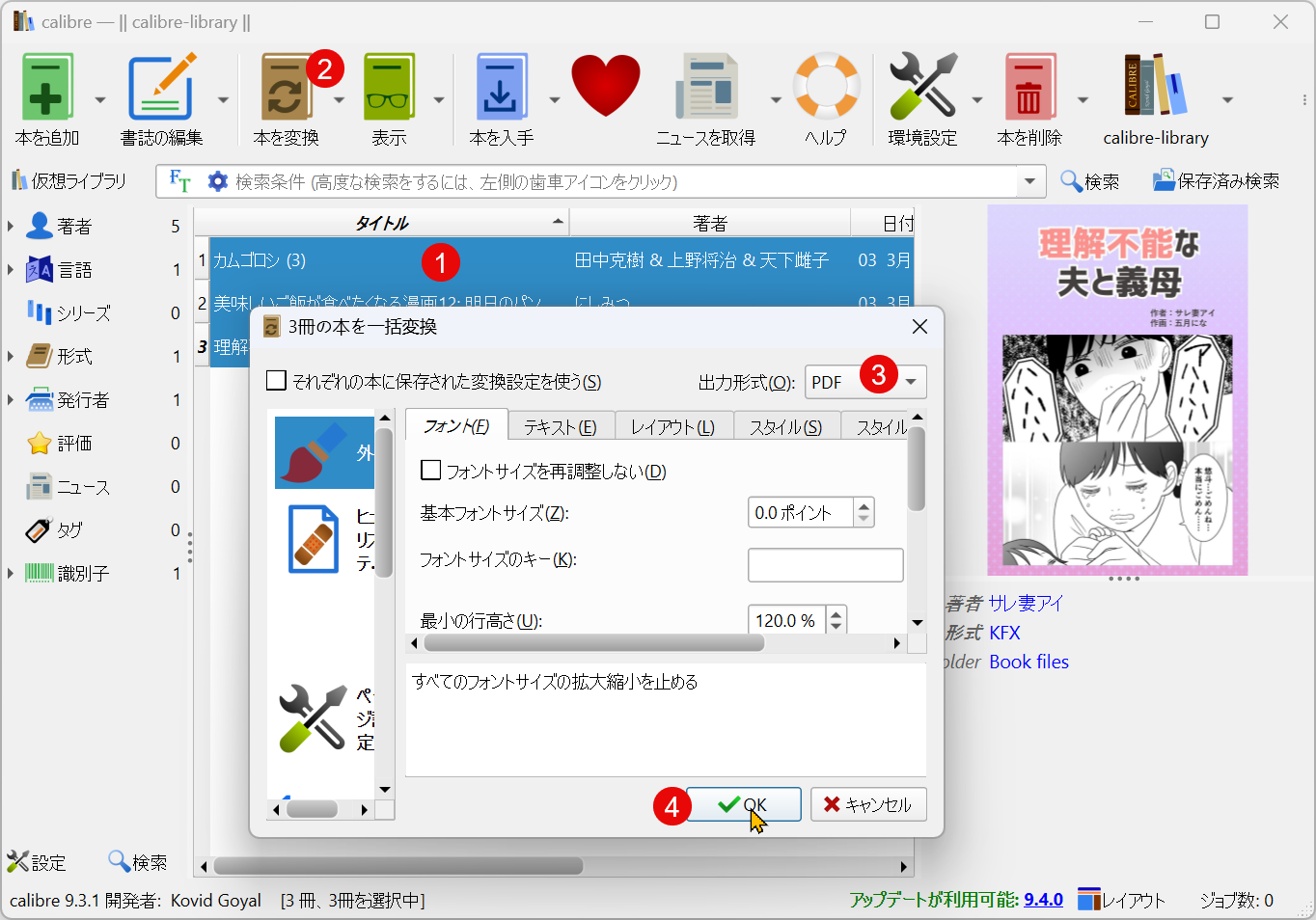
続き、KFX書籍をPDFやEPUBなどの形式に変換することも可能です。
抽出された本がKFX-ZIPファイルとして表示?
「KFX-ZIP」ファイルが生成された場合は、Kindle KFX処理が失敗したことを意味します。それらの書籍を形式変換することも無理です。
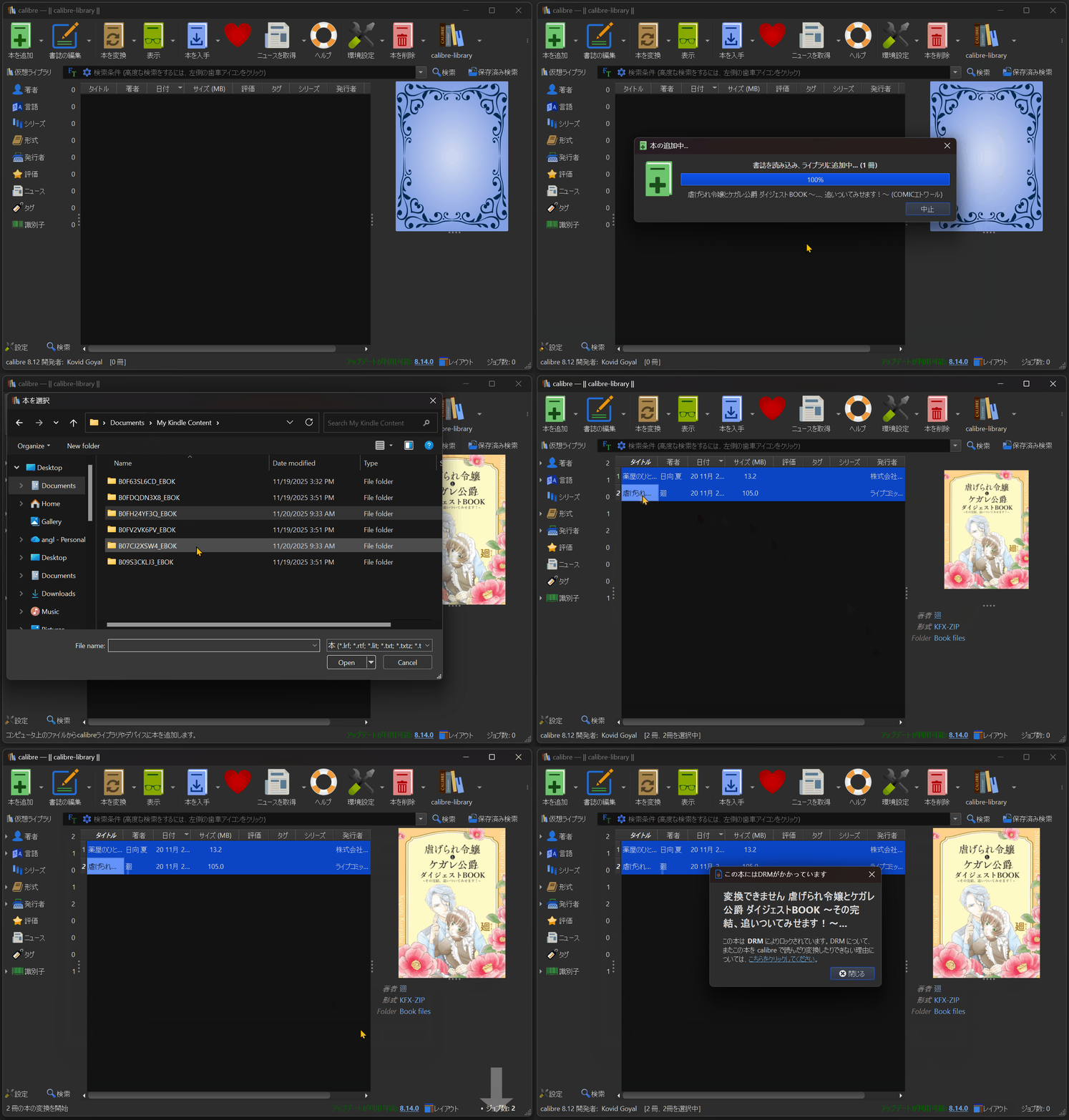
「KFX-ZIP」(この本はDRMによってロックされています)と表示された場合、どうすればよいのですか。
KFX-ZIPエラーが出る場合では、以下の問題点を確認する必要があります。
① 間違ったプラグインを追加した場合、DeDRM失敗可能性が高いです。
② 指定された標準のコマンドラインに従ってコマンドを実行しなかった場合、DeDRM無理です。
③ usernameのソース場所にkfxoutputフォルダを作成必要。
④ k4iファイルを誤った場所にコピーした場合、kfx書籍の変換も無理です。
⑤ 新しい本をダウンロードするたびに、手順を正しく繰り返す必要があります。
DeDRM失敗した場合では、個人的な意見ですが、プラグインを更新し、Kindle本を再ダウンロードして、再度抽出処理を行うことを強くおすすめします。
より良い代替手段として、Epubor Ultimateの無料体験版を利用するのも一つの方法です。 このツールでは、プラグインのインポートやカスタマイズ、キーファイルの作成などの面倒な作業が不要で、ダウンロード済みのKindle本を自動で読み込んでくれます。 最新バージョンのK4PC V2.8.70995アプリ経由でダウンロードした本にも対応します。
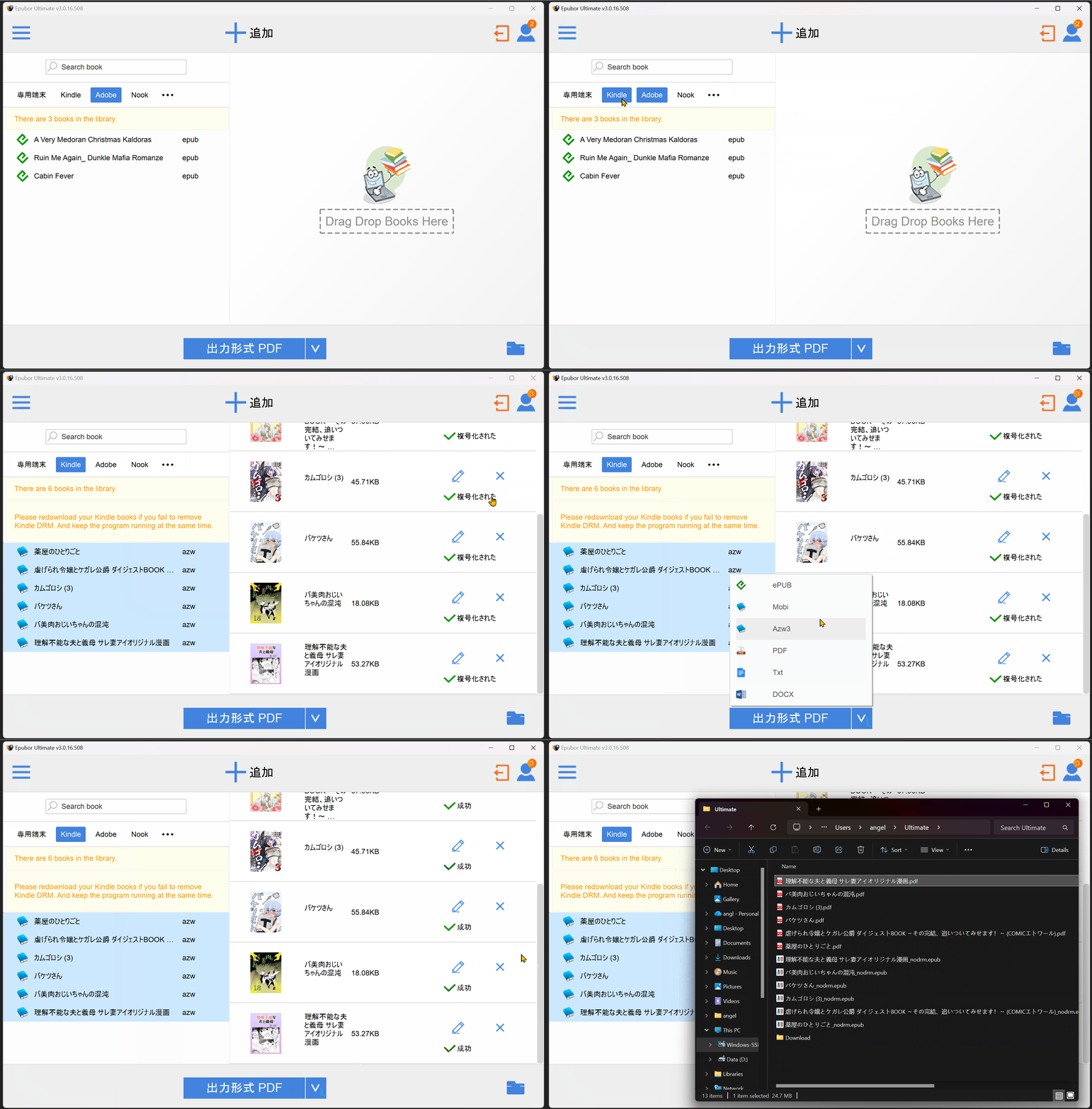
さらに素晴らしいのは、新しい書籍をダウンロードして変換したいときは、Epubor Ultimate内で同期して右側のところにドラッグするだけで、キーファイルをカスタマイズしたり再作成したりする手間がかからないことです。