

Kindle KFX DRM解除失敗の原因と対策(2026年版)まとめ
担当者様へ
1ヶ月ぐらい前にはEpuborとKindle for PCの件で大変お世話になりました。 本日、AmazonでKindle本を買い 、 Kindle for PCを開こうとしたところ、新しいバージョンにアップデートするよう要求があり、アップデートしました。
そして、EpuborでDRMを解除しようとしたところ、うまくいきませんでした。新しいkindle for Windowsで本が変換できない。どのようにすれば良いのか、ご教示ください。
通常のネット接続状態にあるPCでは、Microsoftストア版Kindleが自動的に最新バージョンへアップデートされてしまい、MSIXKFXArchiverでもepuborでもDRM解除が突然できなくなる可能性が高いと思います。 最新バージョンのkindleアプリへの対応予定がありますけど、対応できるバージョンを公開するまで時間がかかりますので、少々お待ちください。本記事では通常なKFX DRM解除エラーについて説明して、自分でも操作可能な解決方法を紹介します。2026年6月30日以後に発行された本にも対応可能です。
CalibreプラグインでKindle KFX DRM解除できる前提
CalibreはKindle KFX DRM解除できません。DeDRMプラグインとKFX Inputプラグインを組み合わせてKindle KFX書籍のDRM保護を解除してKFXを汎用形式のPDFとEPUBへ変換可能。
Win 10とWin 11パソコンでCalibreプラグインを利用してkfx drmを解除する手順が以下のよう:
| kindleアプリバージョン | DeDRMバージョン | アーカイバ | |
|---|---|---|---|
| Microsoft Store版Kindle | 1.1.4132.0以降(最新) | 対応未定 | 対応未定 |
| 1.0.25218 | v10.0.32 | 25218 | |
| 1.0.23620 | v10.0.31 | 23620 | |
| 1.0.22920 | v10.0.30 | 22920 | |
| 旧Kindle for PC | 2.9.1 (71006) | v10.0.20 | KFXArchiver291 |
| 2.9.0 (71000) | v10.0.19 | KFXArchiver290 | |
| 2.8.x | v10.0.18 | KFXArchiver283 |
補足:MSIXKFXArchiver…_ビルド番号.exe。更新は頻繁です。CalibreとDRMをやさしく解説(最新版・DeDRMが失敗したときの対処法
どちらもKFX Input v2.34.2を併用します。
DeDRMプラグインとKFX InputプラグインがMacパソコンで実行しません。
Calibreプラグインの代わりに、epuborでKFX DRM解除する手順:
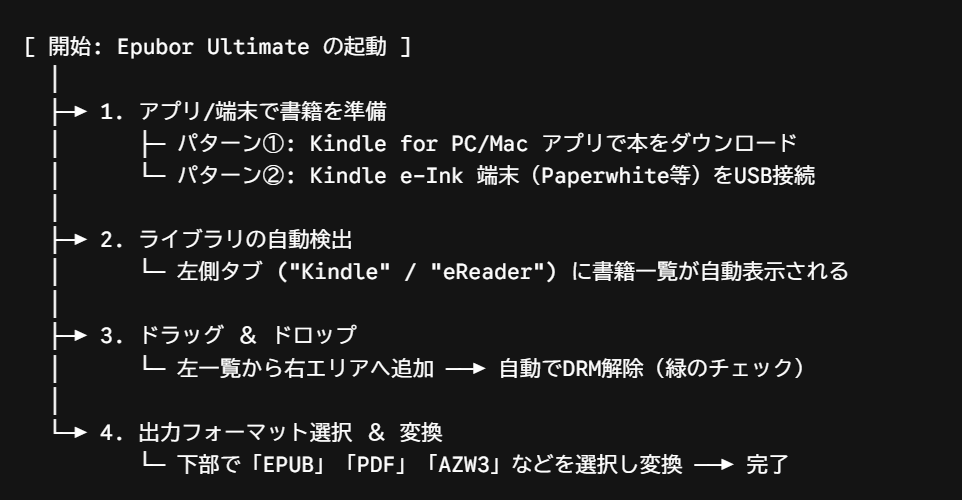
要点として、Kindleアプリのバージョンごとに対応するDeDRMプラグイン/MSIXKFXArchiver/Epubor Ultimateのバージョンが細かく分かれているので、まず自分のKindleアプリのバージョンを確認してから該当ツールを選ぶ必要があります。
| パソコンの環境 | Kindleアプリ | Calibre | Epubor Ultimate |
|---|---|---|---|
| Win10 | 旧Kindle for PC (K4PC) | DeDRM v10.0.20 + KFXArchiverXXX.exe + KFX InputプラグインV2.34の組み合わせ | Epubor Ultimate v3.0.16.761及び以上 |
| Win11 | Microsoft Store版Kindle(K4W) | DeDRM v10.0.32 + MSIXKFXArchiver_xxxxx.exe + KFX InputプラグインV2.34の組み合わせ | Epubor Ultimate v3.0.16.761及び以上 |
| Mac | Kindle for Mac | 未対応 | Epubor Ultimate V3.0.16.761及び以上 |
CalibreプラグインでKFX DRM解除失敗時の対応策
kindleアプリのバージョンに基づき、追加するdedrmプラグインのバージョンも異なります。対応バージョンをぜひ確認しておきましょう。
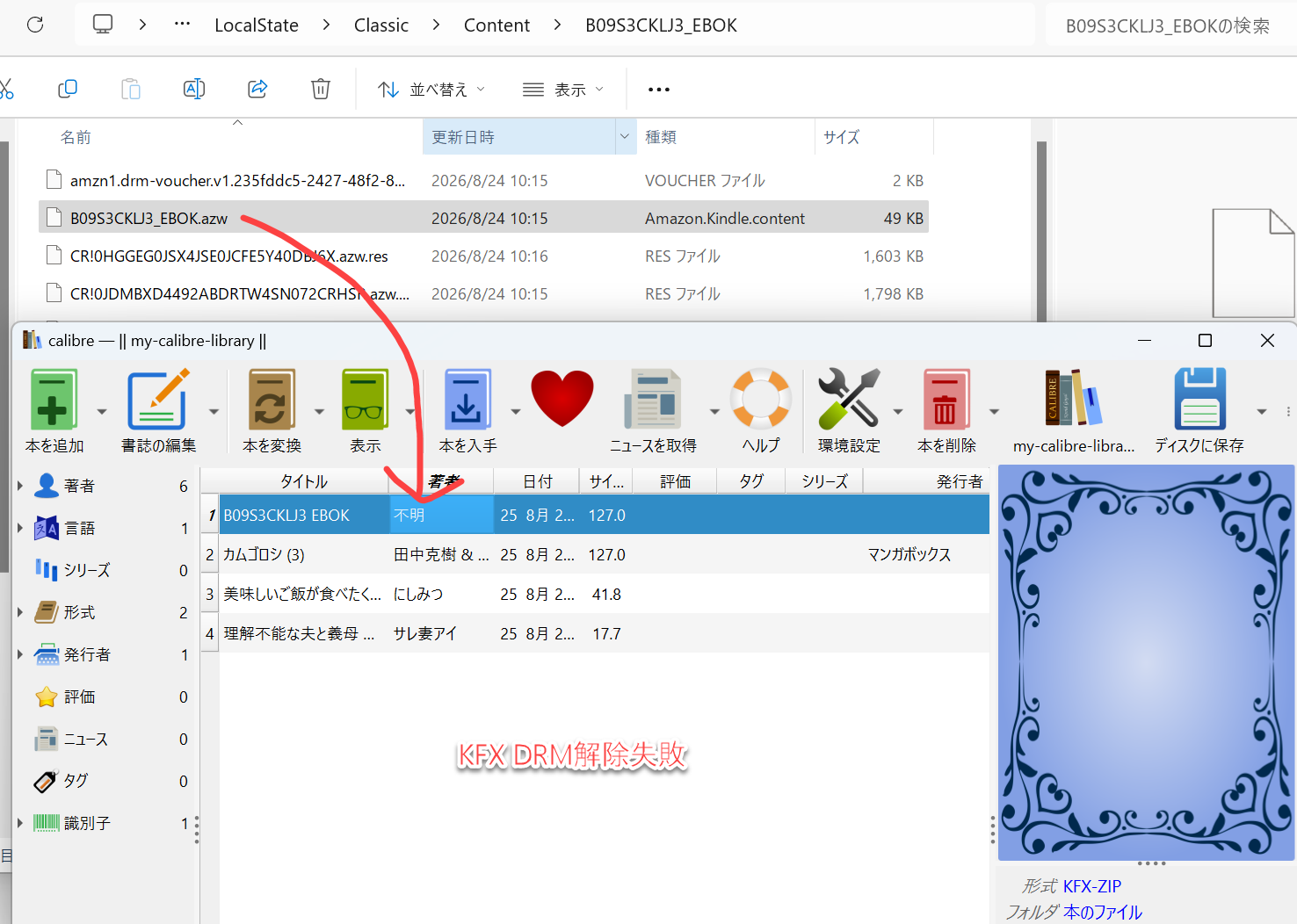
① Calibreに取り込んだ際、ファイル形式が「KFX-ZIP」と表示されて開けない
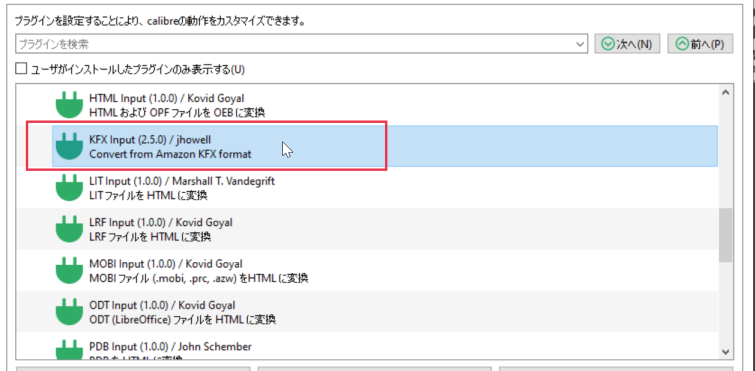
DeDRMプラグインを追加成功。MSIXKFXArchvierを実行成功。archived_kfxフォルダからkfx-zipをCalibreへ追加しようとしても、KFX-ZIPエラーが出ます。こういう場合では、KFX InputプラグインがCalibreに追加されているかどうかご確認してください。
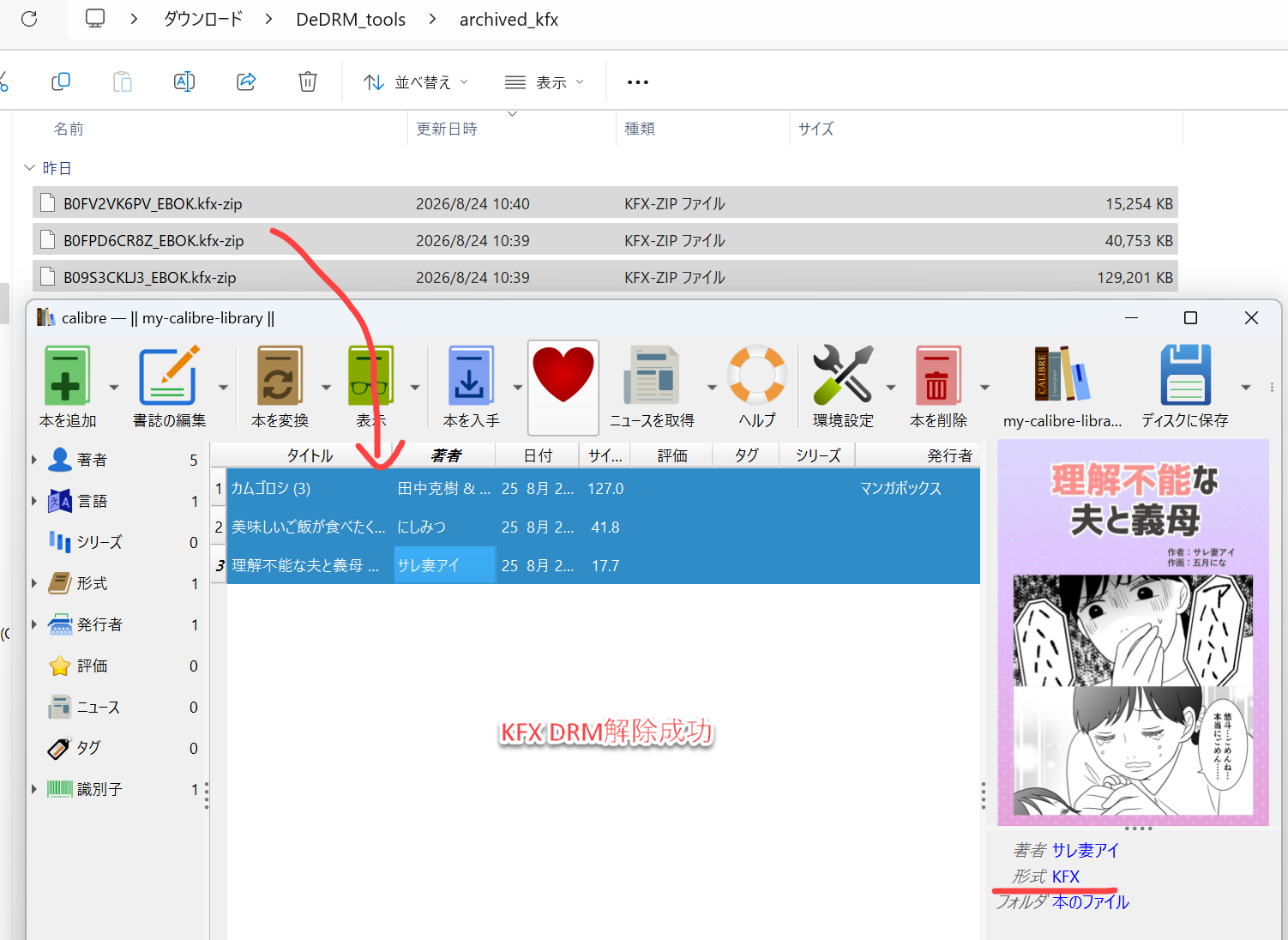
もう一つの原因が追加する書籍ファイルの保存場所についての問題点です。MSIXKFXArchiverまたKFXArchiverを実行している場合では、dedrm成功のファイルがkfx-zip形式(archived_kfxフォルダまたkfxoutputフォルダー)として保存されます。もしMy Kindle ContentあるいはKindle for Windows ContentフォルダからAZWファイルをCalibreへ追加すれば、KFX-ZIPエラーを出る可能性もあります。
② archived_kfxフォルダーは空です。
KFX Inputプラグインを追加したのに、DeDRM_toolsフォルダーからのMSIXKFXArchiverMobi1_xxxxx.exeを実行しても、archived_kfxフォルダーは空です。kfx-zipファイルが生成されませんのに。
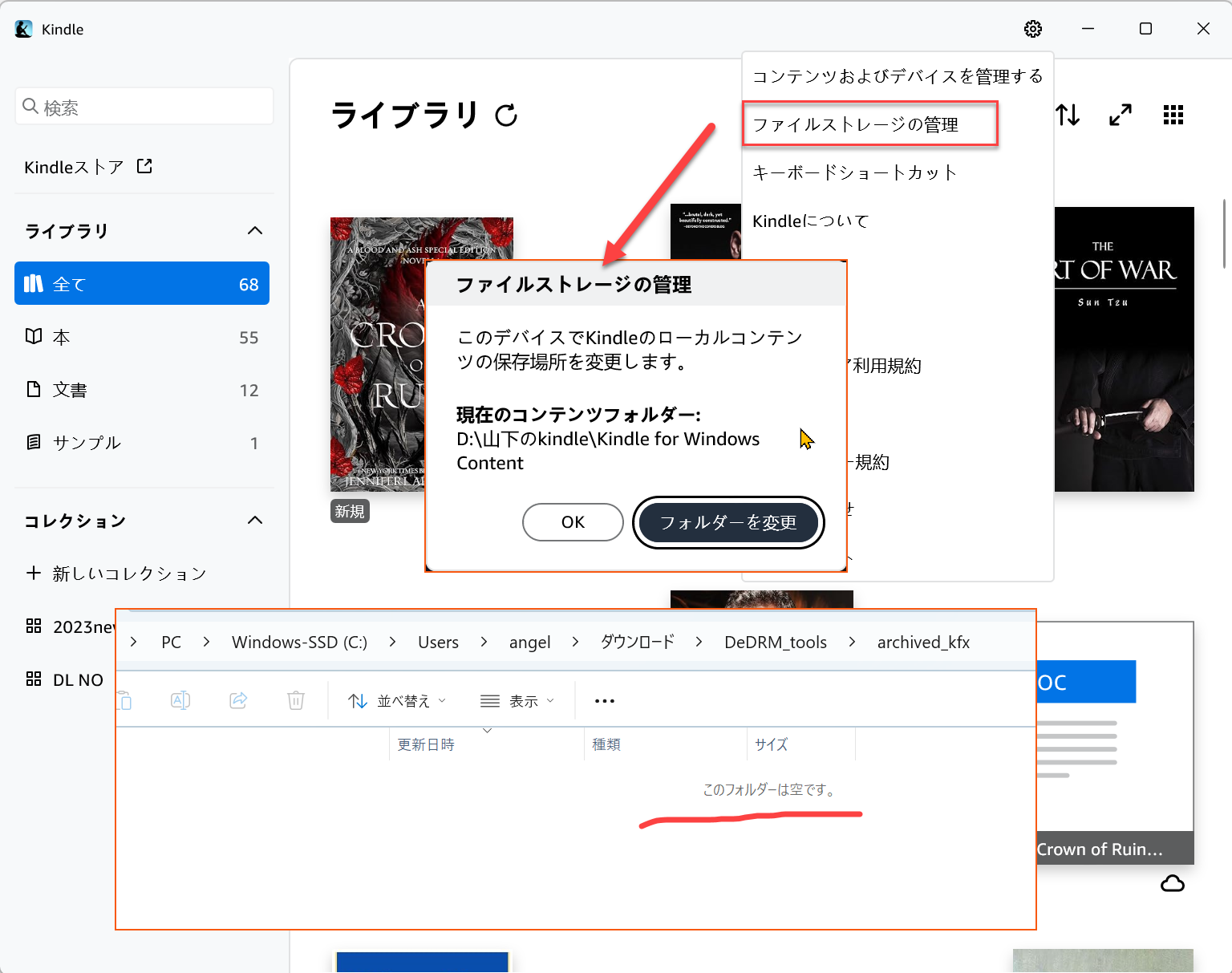
MSIX ストアアプリのコンテンツフォルダのパスが、MSIXKFXArchiverが想定するパスと異なっています。アプリの内部状態が既定のパスにリセットされていないと、MSIXKFXArchiver_xxxxx.exeは誤った場所をスキャンしてしまい、何も処理できませんから。
対応策① Kindle for Windowsアプリからログアウトして再度ログインすると、アプリのコンテンツフォルダが既定のパスにリセットされます。kindleアプリ再度ログインしてからkindle書籍をダウンロードして、MSIXKFXArchiver1_xxxxx.exeを再度実行すると、 archived_kfxフォルダーにkfx-zipファイルが生成されるはず。
対応策② Epubor Ultimateは変更後の新しいKindle for Windowsコンテンツフォルダの場所を自動でスキャンします。パスを常に自動で処理させたい場合は Epubor Ultimateをぜひ無料試用しましょう。
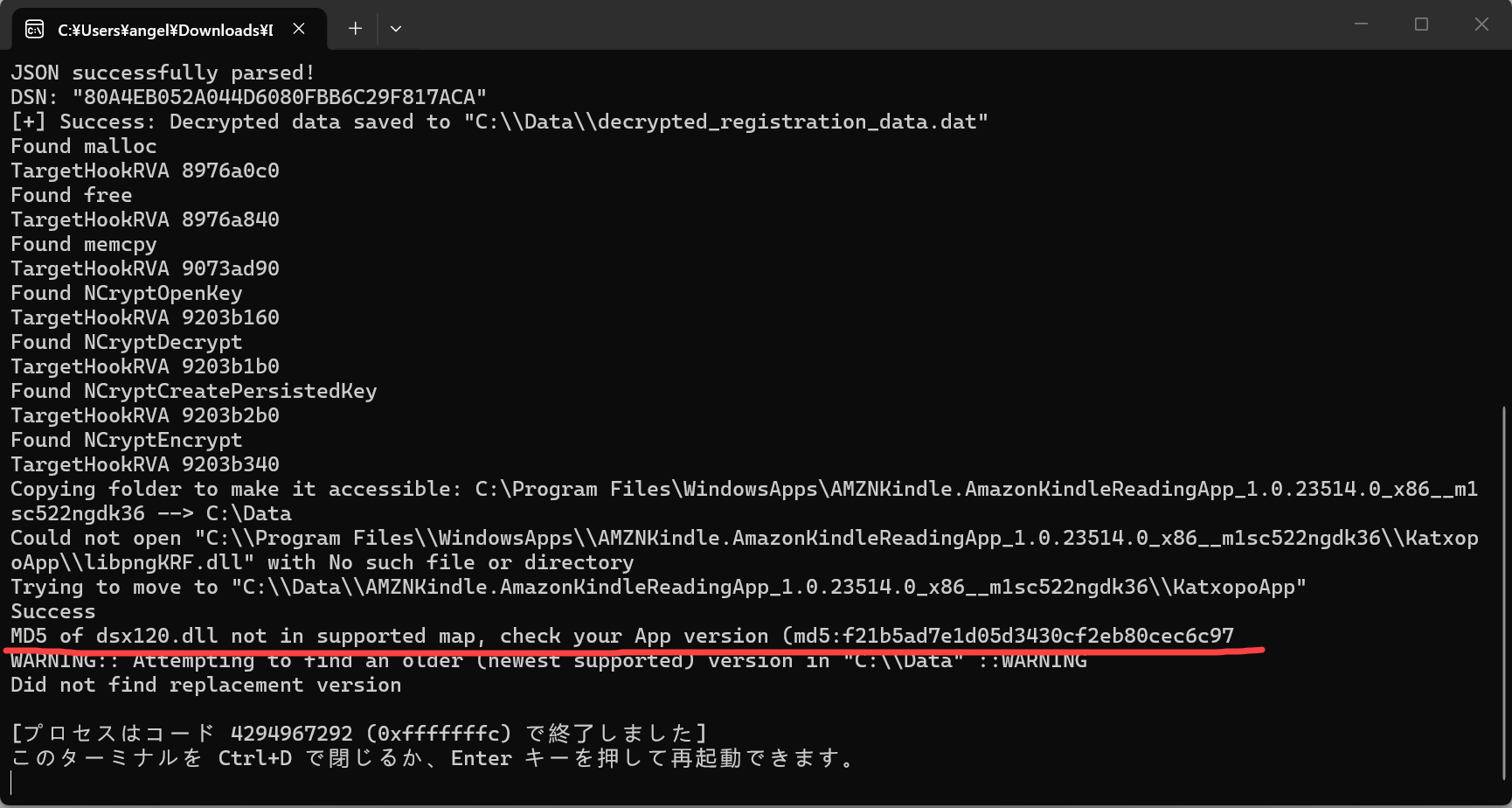
③ archived_kfxフォルダーは作成されません。
Kindleアプリの誤ったバージョンを実行していると、このような「dsx120.dll」のMD5エラーが発生します。黒い画面(コマンドプロンプト)が突然一瞬だけ現れて消えて、archived_kfxフォルダが作成されません。
使用しているKindle for Windowsのバージョンに応じて適切なDeDRMプラグインをダウンロードし、その上で正しいバージョンのMSIXKFXArchiverを実行してください。
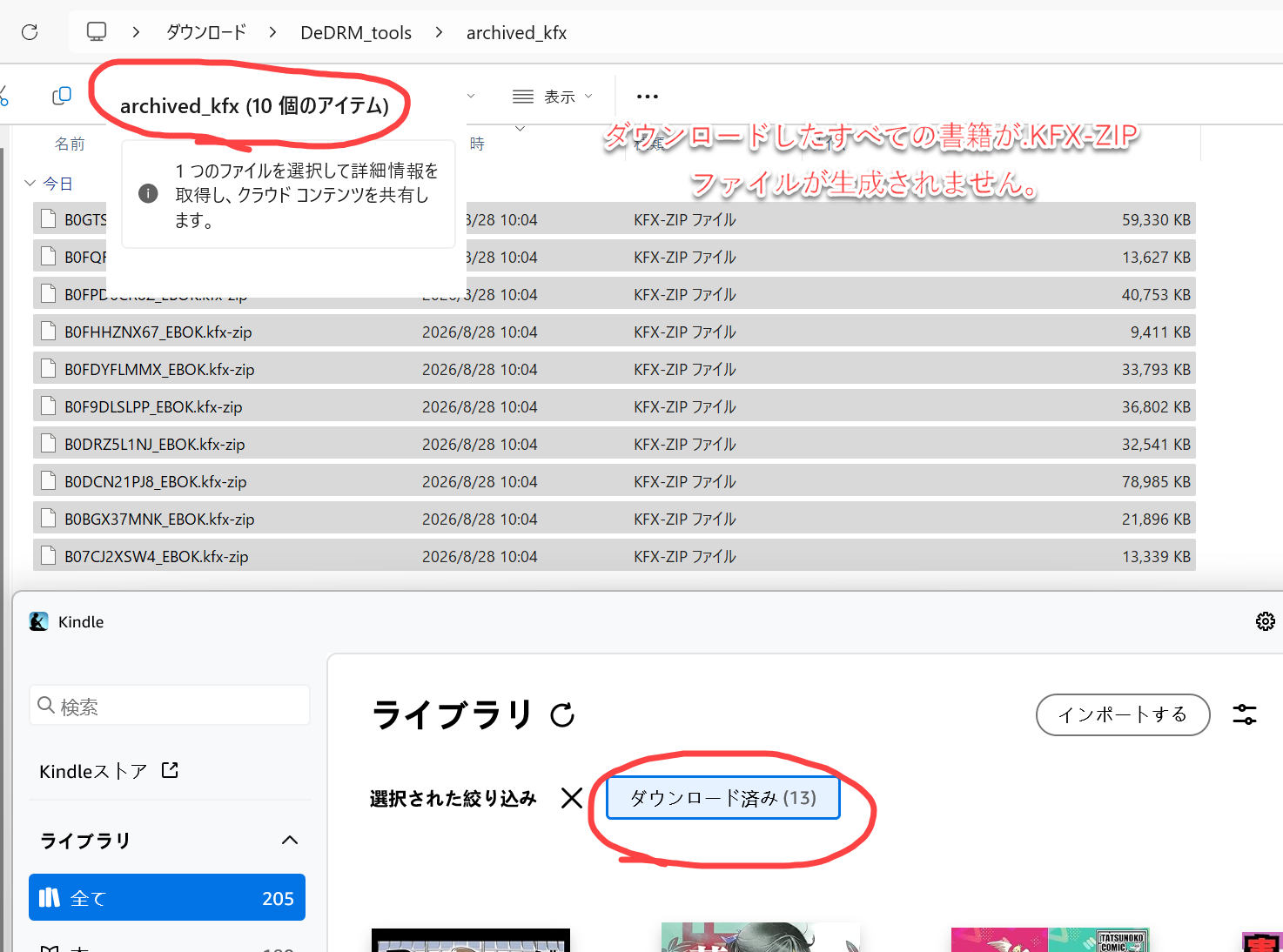
最新バージョンのDeDRMプラグインを使っても、最新のバージョンのKindle for Windowsアプリのすべての書籍を変換できるというわけではありません。一部分の書籍が変換失敗する可能性が高いと思います。こういう場合では、Kindle for Windows v1.0.25218アプリ(旧版)を利用してください。
Epubor UltimateでKFX DRM解除失敗した際の対処法
Epubor Ultimate最新版を使えば、プラグイン設定やキーファイル作成なしにワンクリックでKFX DRM解除可能です。
アプリ内で本を同期・ドラッグ&ドロップするだけで自動的にDRM解除と形式変換に対応、パソコン初心者にも分かりやすい設定です。
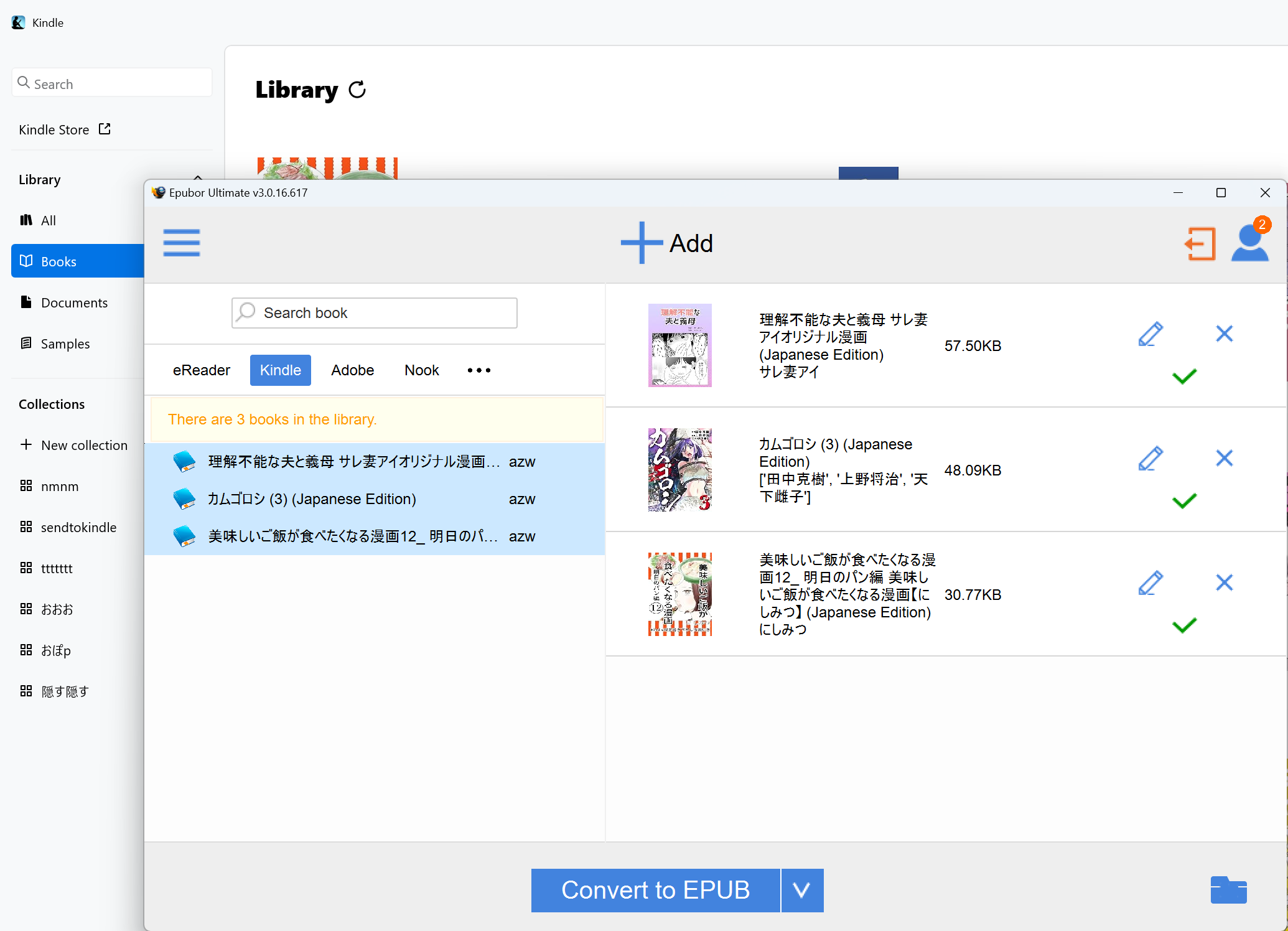
無料試用版を利用すれば、DRM解除成功のファイルがTXT形式として保存されますけど、緑のチェックアイコンが付くと、KFX DRM解除が成功したと言われます。
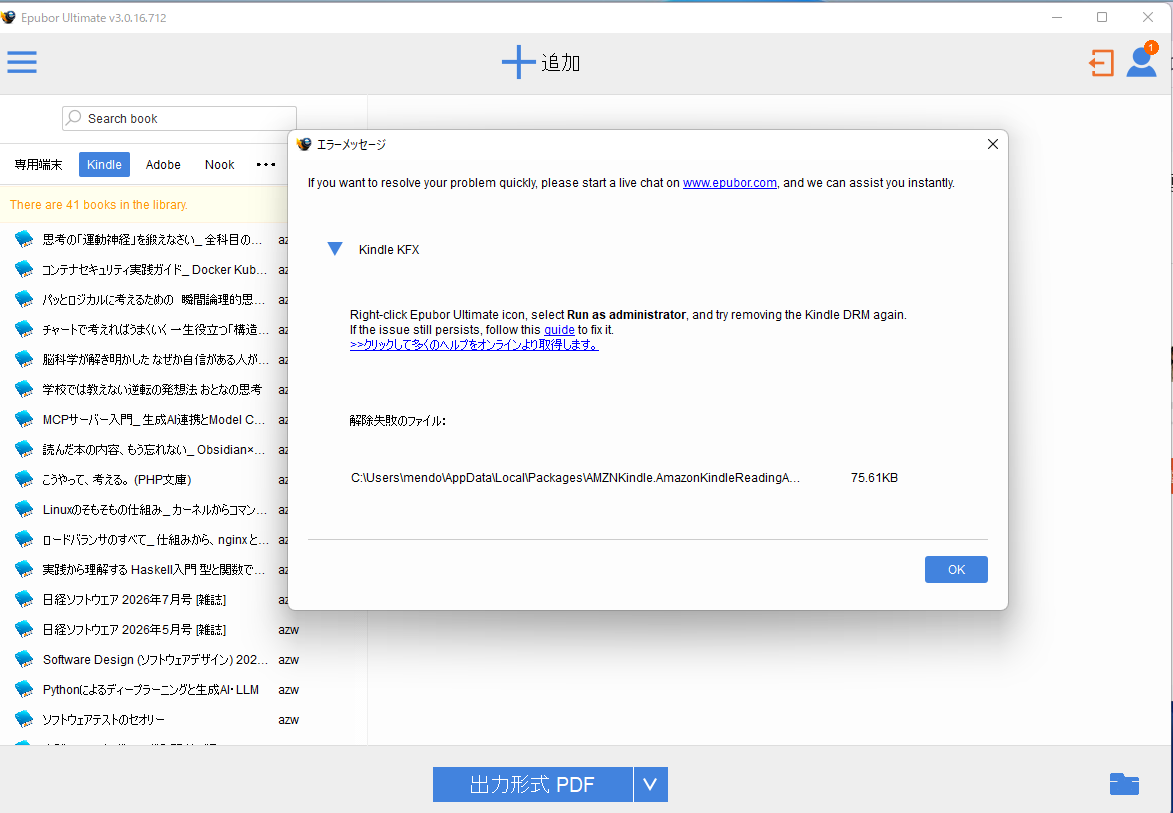
① Kindle KFXエラー
Kindle書籍を右側へ追加しようと、「Kindle KFX」というエラーが出ます。

「Kindle KFX」エラーというメッセージがKFX DRMの解除が失敗したという意味です。
対応策① 使っているKindleアプリを確認します。
Epubor Ultimateは現在、Microsoft Store版Kindle for Windows、レガシー版Kindle for PC(2.9.1)、Kindle for Mac(v7.53)に対応します。ストア版kindleアプリを利用している場合では、定期的にDRM解除ロジックが更新されているため、常にepuborの最新版へアップグレードしたほうがいいと思います。
お世話になっております。 ありがとうございました! 最新バージョンを入れ直したら、エラーも発生せずに無事にPDF化できました。 いつも迅速なご対応、大変感謝しております。 ありがとうございました!
旧K4PCをwindows10パソコンでインストールされて書籍をダウンロードした場合では、最新版のEpubor Ultimate v3.0.16.761を利用すれば変換可能です。
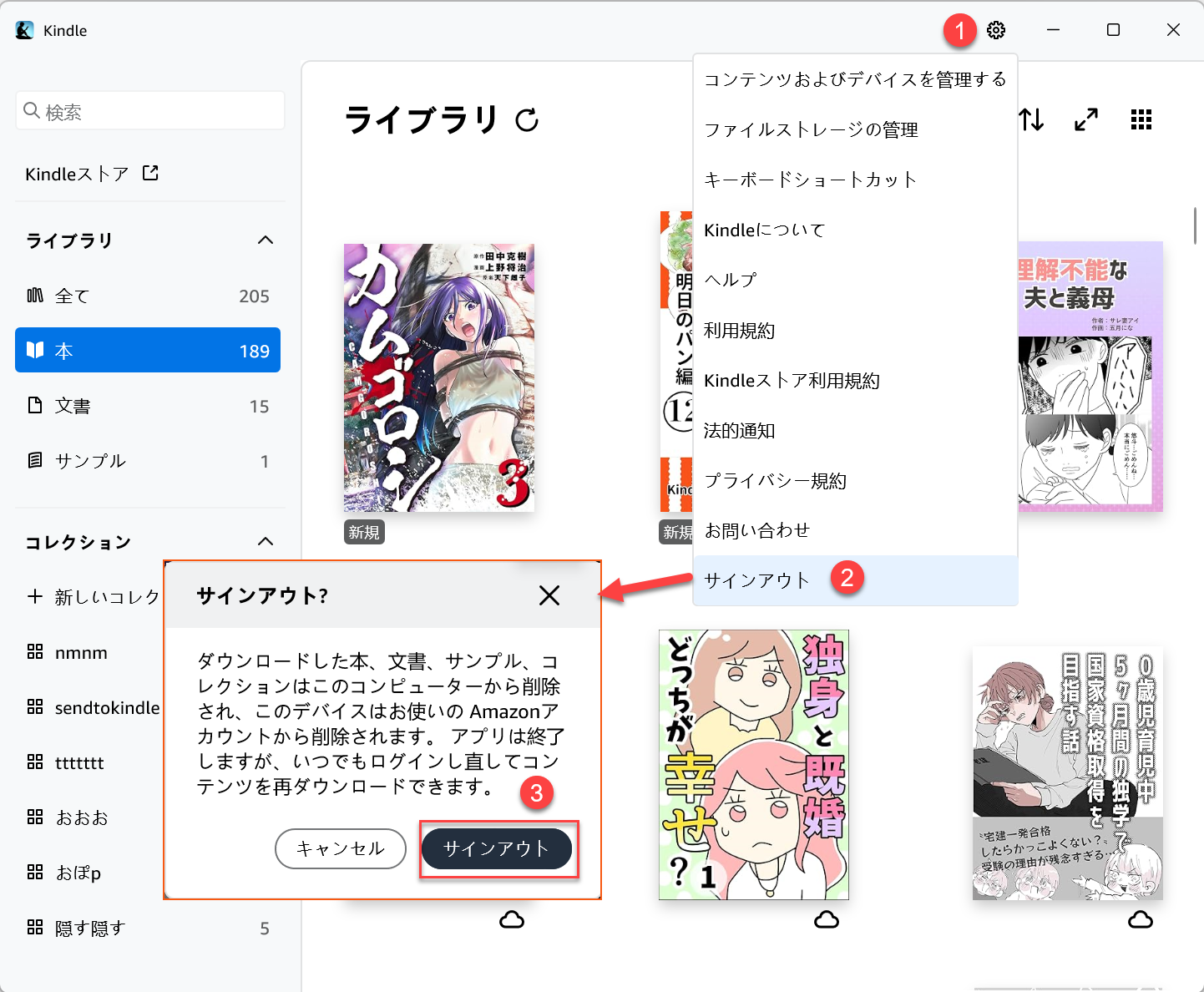
旧K4PCアプリからのKindle書籍を最新バージョンのEpubor Ultimateへ手動で追加してもKFX DRMエラーが出る場合、kindleアプリをログアウトして再度ログインして書籍を再ダウンロードしてください。
対応策② kindleアプリをサインアウトして、再度登録して書籍をダウンロードしてみます。
対応策③ kindle for windowsのソース場所をEpubor Ultimateへ書き込むかどうかご確認してください。
Kindle4Win Storeアプリをログアウトすれば、Kindle for Windowsの書籍が既定の場所に戻ります。そういう場合では、Epubor Ultimate Windowsの設定メニューを開き、kindleのソース場所の既定の場所に設定する必要があります。
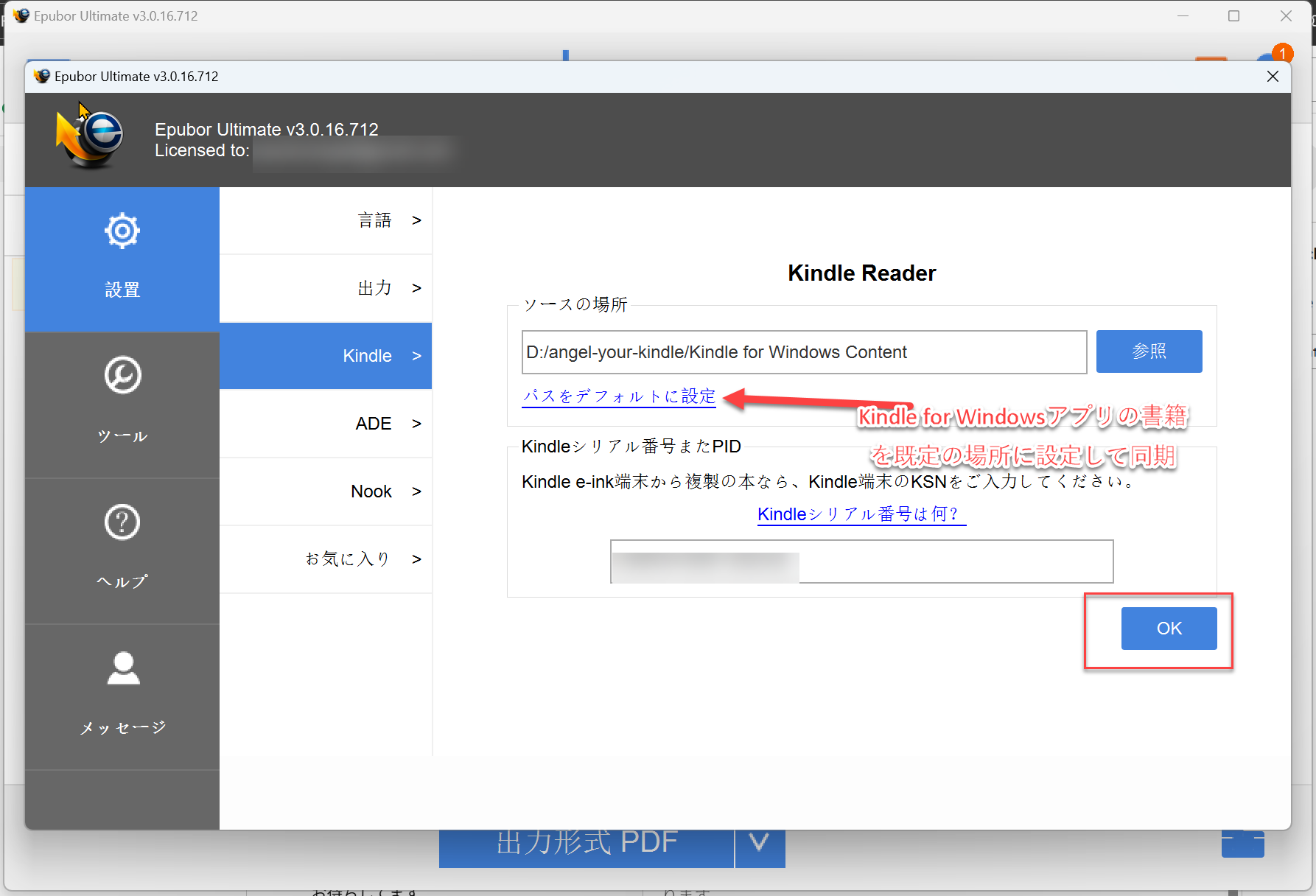
ご注意:最新版のkindleアプリを利用してepubor経由でkfx書籍を成功的に変換できるため、kindle書籍の保存場所をepuborへ書き込む設定が必要不可欠です。場所の再設定を操作しなくて、kindle書籍を手動でkindleのフォルダーから追加しても、KFX変換エラーが出る可能性が高いと思います。
対応策④ だいたいの本はdrm解除できるのですが一部本が何をやっても全く解除できない場合では、Epubor Ultimateアプリを閉じて、.Ultimateフォルダの下のarchived_kfxフォルダを削除して、epuborを再起動して変換してみましょう。
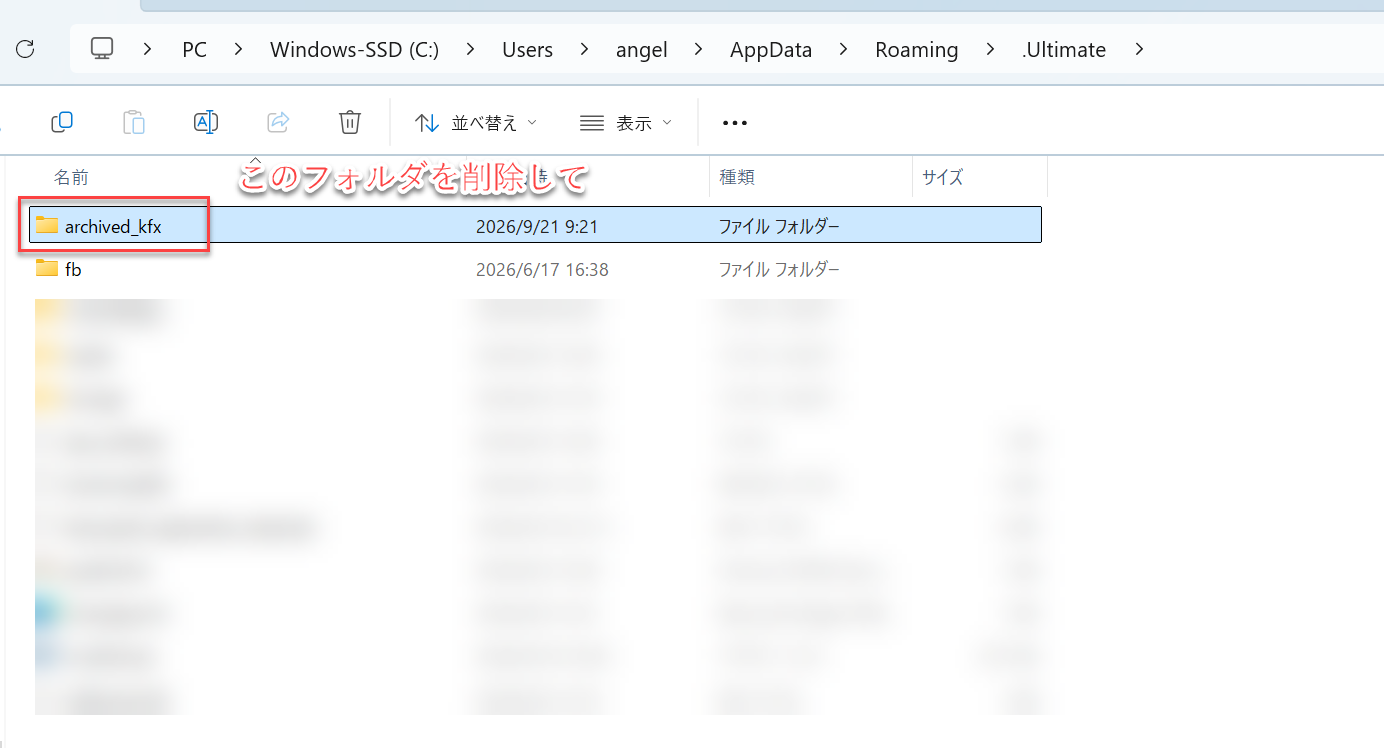
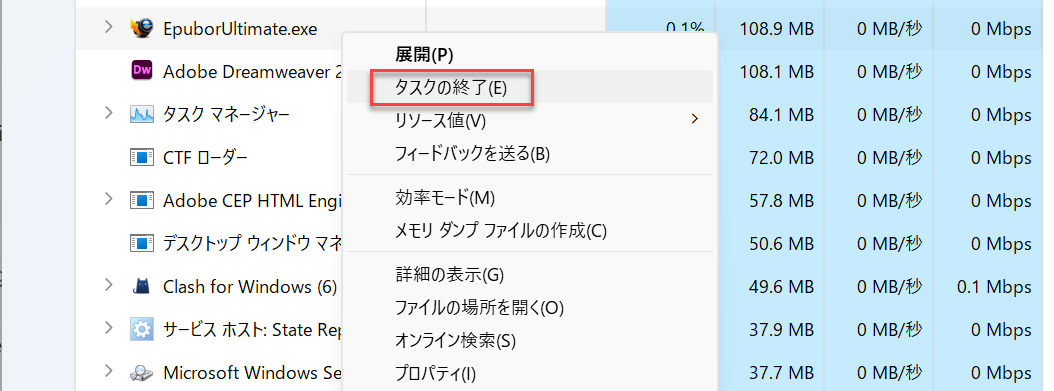
補足:Epubor Ultimateアプリを閉じようと、閉じません。タスクマネージャーで強制終了してください。Ctrl + Shift + Esc でタスクマネージャーを開き、「プロセス」タブで Epubor Ultimate を探し、右クリックして「タスクの終了」を選びます。
原理は全くわかりませんが指定されたフォルダを削除したところできなかった本全て解除できました。大変助かりました。ありがとうございます。また何かあったらよろしくお願いします。
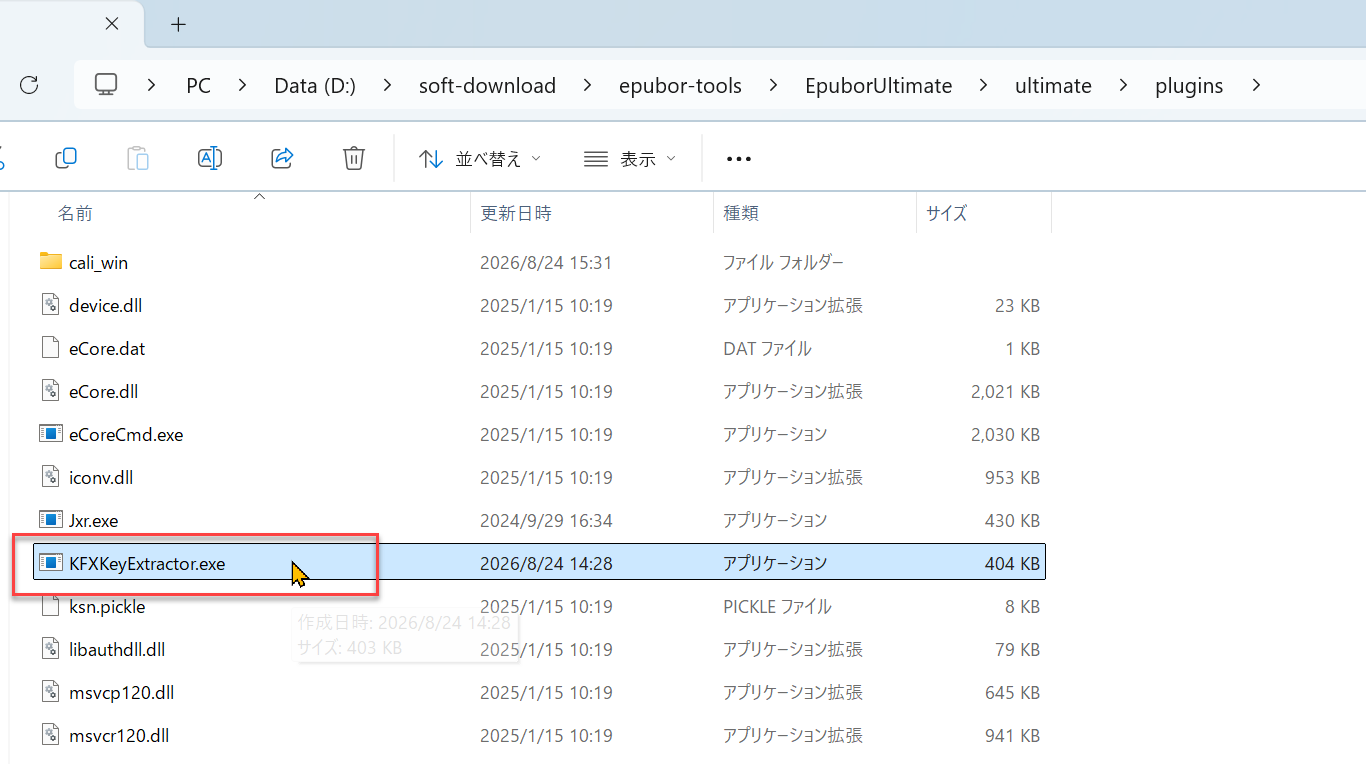
対応策⑤ 最新バージョンのepubor版KFXArchiver.exeがepubor ultimateのインストール先のpluginsフォルダに追加されるかどうかご確認してください。Nortonなどのウイルス対策ソフトがこの.exeファイルを削除してしまうことがありますが、これはKFX形式の電子書籍を復号するために不可欠なツールです。手動でepubor版KFXKeyExtractor.exeを追加すれば問題点が解決されると考えられます。
対応策⑥ パソコンの再起動すれば、問題点が解決される可能性も高いです。
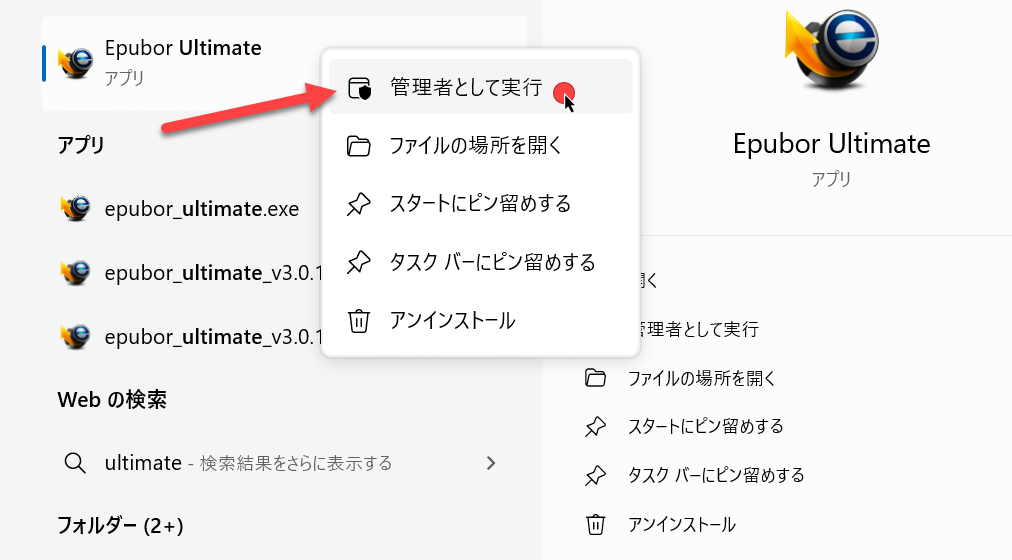
対応策⑦ 複数ユーザーアカウント環境ではKFX DRMエラーを出る可能性もあります。管理者権限で実行、両アプリを同じ管理者アカウントにインストールしてください。
対応策⑦ 改善しない場合はepuborの技術センターの担当者へ連絡(24時間以内に返信とのこと)。epubor社がkindleアプリの自動アップデートを回避できない環境でもDRM解除を継続できる方法を研究しています。
担当者様へ
正式版を受け取りました。 早速インストールいたしました。 うまく動くことを確認しました。 ありがとうございました。
② KFXKeyExtractor.exe --アプリケーション エラー
アプリケーションを正しく起動できませんでした(0xc000007b)。

エラーコード 0xc000007b は通常、システム上の Microsoft Visual C++ 再頒布可能パッケージのコンポーネントが不足または破損しており、そのためにアプリケーションが正常に起動できないことを示しています。
対応策:Microsoft Visual C++ 再頒布可能コンポーネントをインストールして、PCの再起動
https://aka.ms/vc14/vc_redist.x86.exe
③ epuborの方に反映されない場合の対処法
私もkindleをストア版にしたのですがepuborの方に反映されない(ダウンロード項目が表示されない)のですがその対処法を教えてください。
kindleアプリにてKindle書籍完了しましたが、epuborの左側に何か書籍が表示されません?以下の操作でお願いします。
① Kindle for Windowsアプリにて書籍をダウンロードしておく必要があります。
② Kindle Windowsアプリを起動したまま、Epubor Ultimateを再起動します。それから、kindleタブも再度クリックします。 K4Wアプリのkindle書籍のソース場所を変更した場合では、Epubor側のパス設定も合わせて変更する必要です。
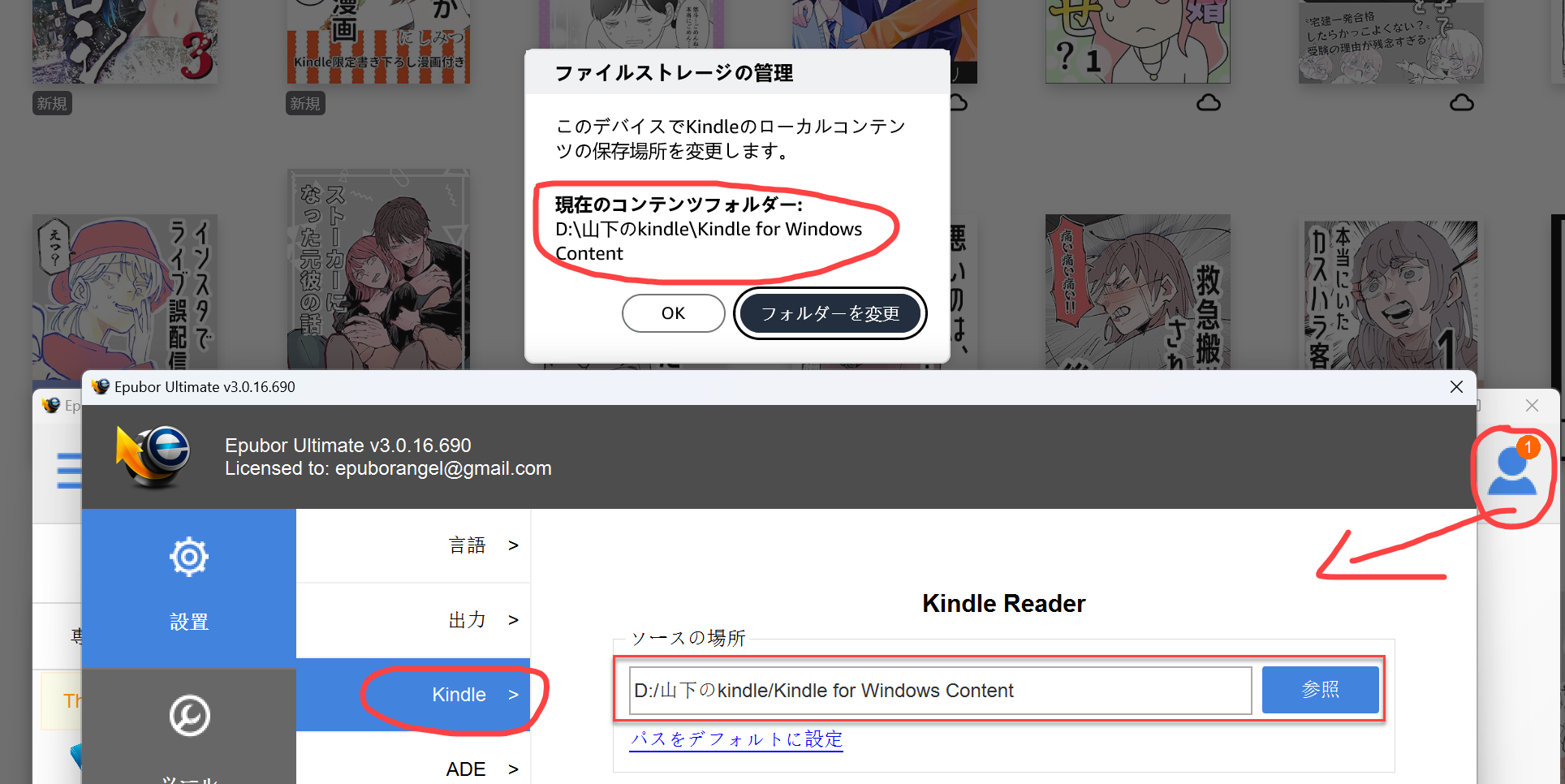
ご注意:変更したkindleの保存場所をepubor側への設定が必要不可欠です。epubor側へのkindleソース場所を設定しなければ、手動で変更後のKindle for Windows ContentフォルダーからB0FF******_EBOK.azwファイルを手動でEpubor Ultimateへ追加してもKFXエラーが出てDRM解除できません。
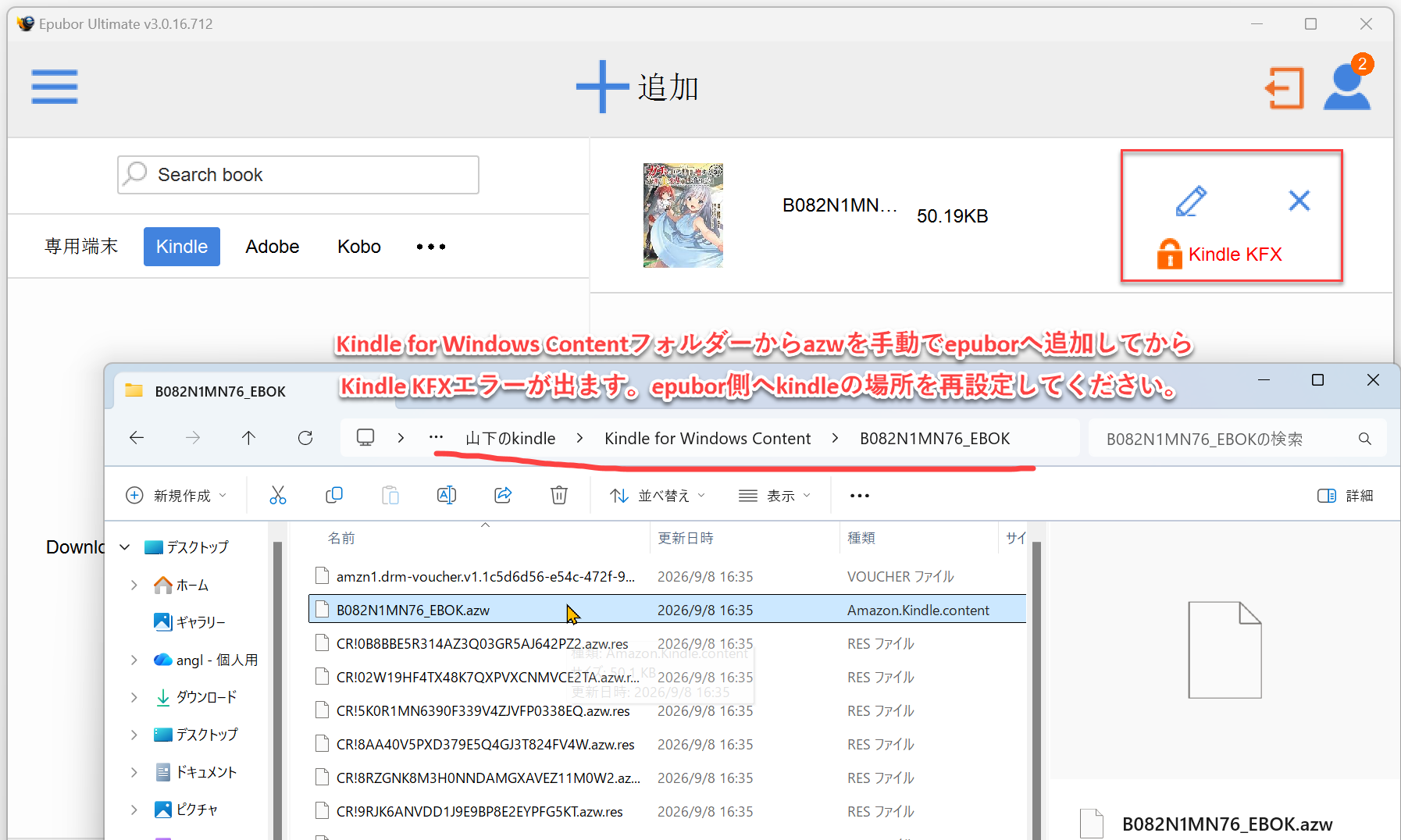
epubor側変更したkindleの保存場所を設定してもepuborでkfxエラーも出ますか?
③ 最新バージョンのEpubor UltimateではLegacy Kindleアプリ経由でダウンロードした書籍も同期できます。ストア版Kindleアプリを利用しなくて、Legacy Kindleアプリ経由でkindle書籍がダウンロード完了して、それらの書籍がepuborに反映されるため、一番上のメニューから旧kindleのようなアイコンをクリックするだけでいいです。

④ Kindle for Windowsアップデート後のエラー
以前成功しましたが、Kindle for Windowsアップデート後エラーがでました。こういう場合では、Epuborからの新バージョンのリリースをお待ちください。
現在まで、Epubor Ultimateツールが最新バージョン(2026年10月15日に更新した)のKindle Windowsアプリにも対応します。
もちろん、手動でkindle for windowsアプリのダウングレードするも可能です。この前のバージョンをインストールして、再度epuborを起動して変換してみましょう。
AMZNKindle.AmazonKindleReadingApp_1.0.25218.Msixbundle
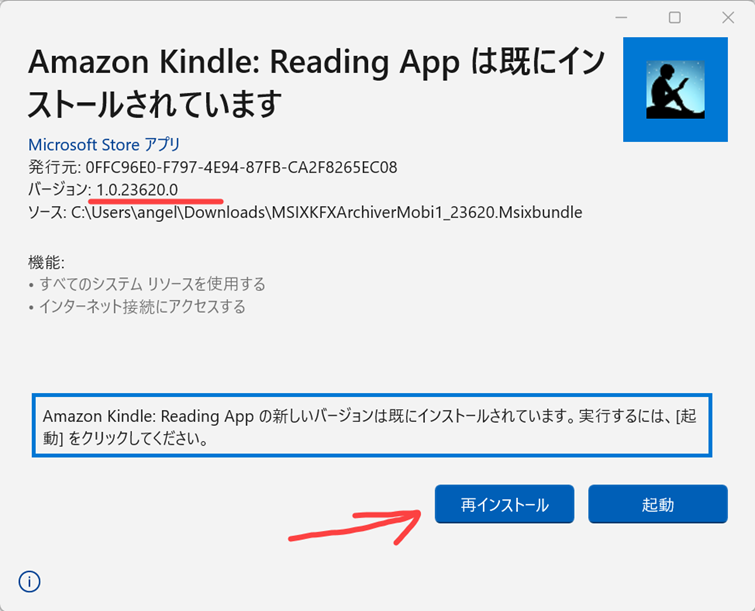
それでも解決しない場合:
① %AppData%\.Ultimate フォルダを削除(キャッシュクリア)
② .Epubor_Keys フォルダを削除
③ 再度Epubor Ultimateを実行、失敗した本は再ダウンロード
④ 何かほかの質問があれば、ご遠慮なくepubor社とご連絡してください。%USERPROFILE%\EpuborLogのログファイルも送信したほうがいいと思います。