

Kindleコミックを画像zipに変換する方法
Kindleコミックの電子書籍(画像のみで構成されるKindle本)から画像ファイルを抽出して、CBZ(実質ZIP)形式に変換して、好きな画像ビューアで読めば、本当に便利ですね。しかし、kindleコミックを画像ZIPに変換方法がわからない場合ではどうすればいいのでしょうか。ご遠慮なく、本記事では詳細な手順を紹介します。
(自分用の例。)
手順① kindleコミックを_nodrm.epub形式に変換
アマゾンがセキュリティ対策を強化したので、amazonのkindleコミックをkindle以外の形式に変換する前に、DRMの回避が必要不可欠です。
ご注意:DRM解除は個人的な利用目的に限られます。
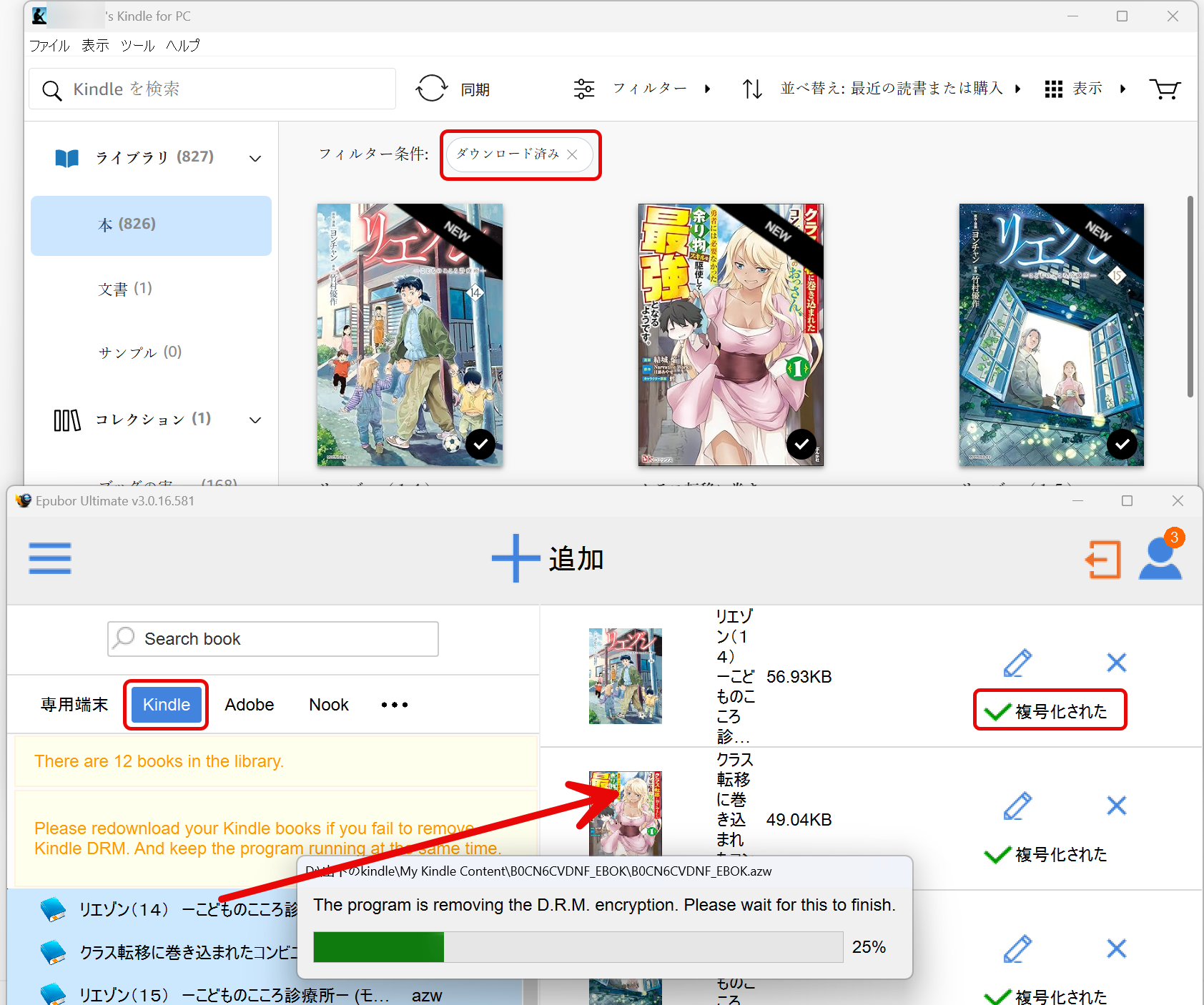
お先に、購入したkindle漫画をkindle閲覧用windowsアプリKindle for PCにてダウンロードします。
続き、「Epubor Ultimate」を利用して、Kindle4PC経由でダウンロードしたkindle本をnodrmのepub(あるいはAZW3/PDF)形式に変換します。
手順② epubをzipに変更し、zipファイルを解凍してから画像を閲覧
Epubor Ultimateの出力先からepubファイルをコピーして、そのepubファイルの拡張子を.epubから.zipに変更します。

それから、そのzipファイルを解凍(WinRARまた7-Zipツールが利用可能)します。解凍後のフォルダを開き、 画像ファイル(.jpg/.jpeg)を順番で閲覧します。
CalibreでEPUBをZIPに変換可能
Calibreを利用することでもepub漫画をZIPに変換することが可能です。
Epubor Ultimateの出力フォルダからEPUBファイルをCalibreライブラリに追加します。
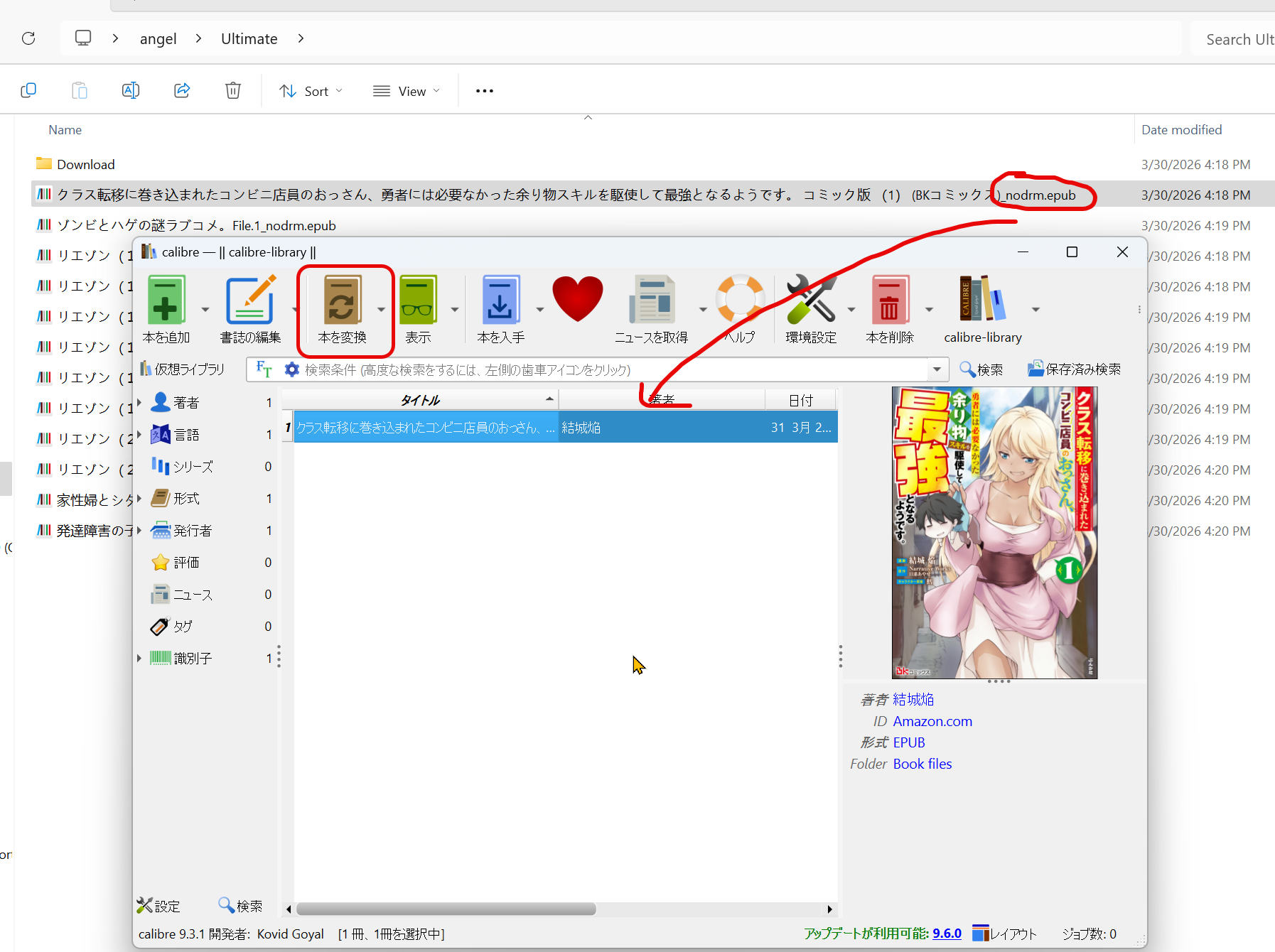
それから、追加完了の本を選んで、「本を変換」をクリックして、出力形式をZIPに指定変換します。
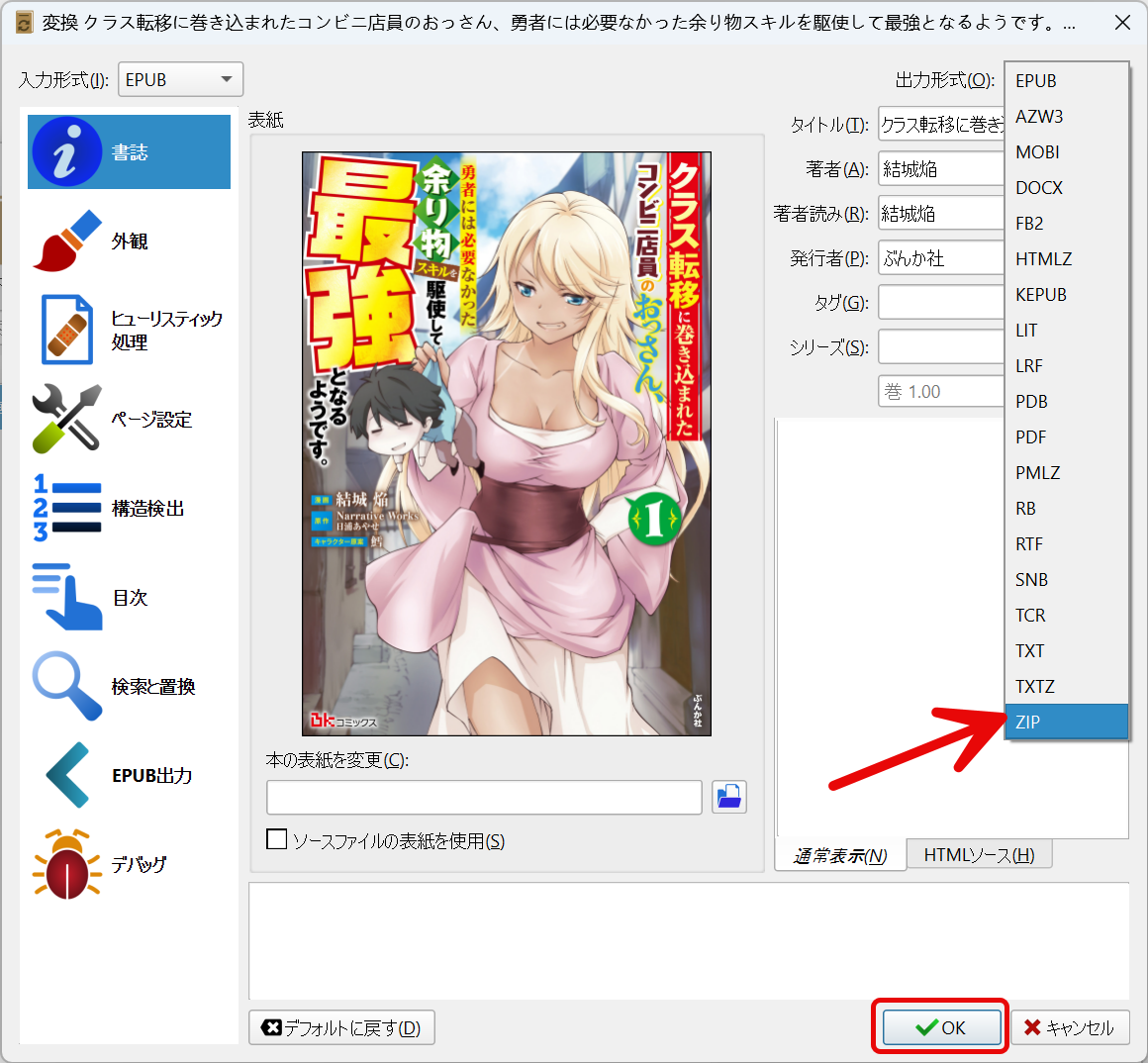
これでフォーマット変換されZIPファイルが出力されます。
著者名→作品名となっているので、「C:\Users\【ユーザー名】\Calibreライブラリ」の中から該当するフォルダを開き、zipを解凍します。
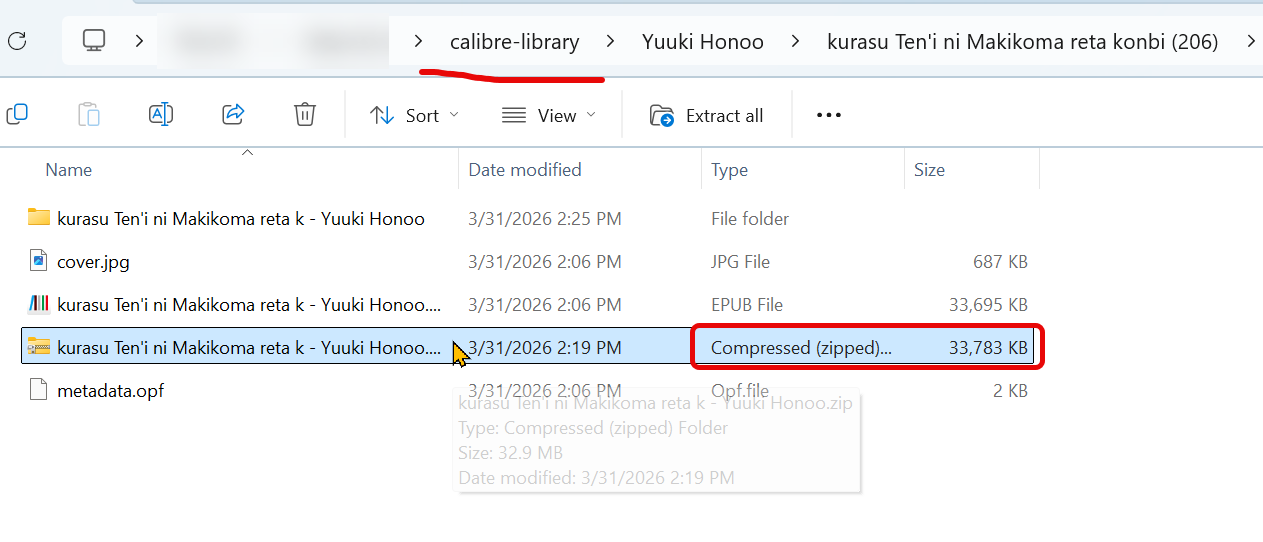
表紙だけは1個上の階層に「cover.jpeg」というファイル名で保存されて、コミック本の場合は少し深めの「images」あるいは「OEBPS」というフォルダにまとまっています。
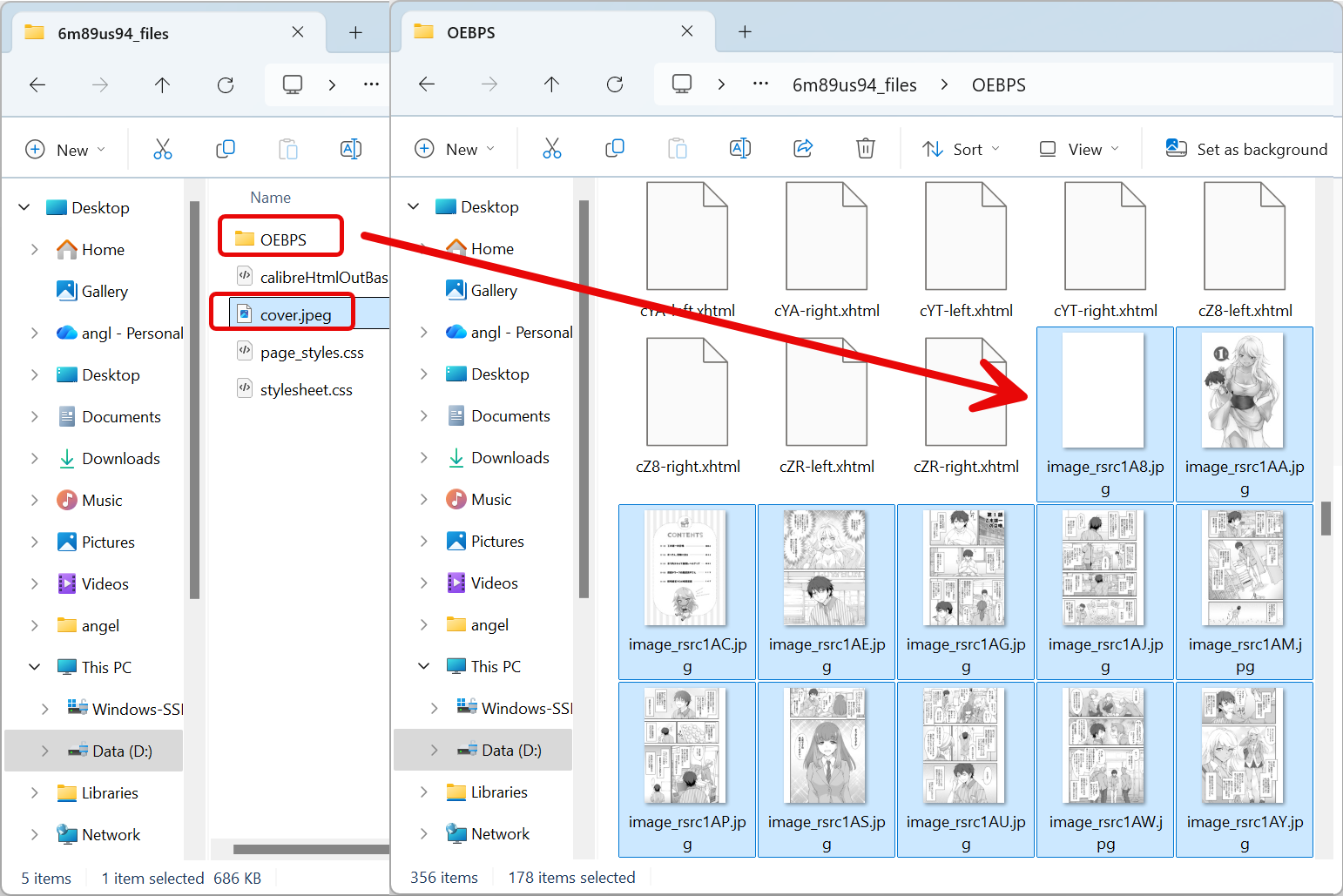
個人の見解見れば、新しいフォルダを作成して漫画のタイトルの名前に変更して、cover.jpegと漫画本倍の画像ファイルをそのフォルダへコピペしたほうがいいです。

それで問題なく閲覧できるのであればこの時点で作業は完了です。
漫画の画像ファイルの表示順が正しくない場合の対応策
しかし実際には「表示順が正しくない」という問題がある場合が多いです。
Epubor Ultimateを利用してKindle本を直接的にepubに変換する場合では、変換完成のnodrm EPUBファイルの順番がバラバラな状態になっており、アーカイブファイルとして解凍するとメチャクチャなファイル順になります。
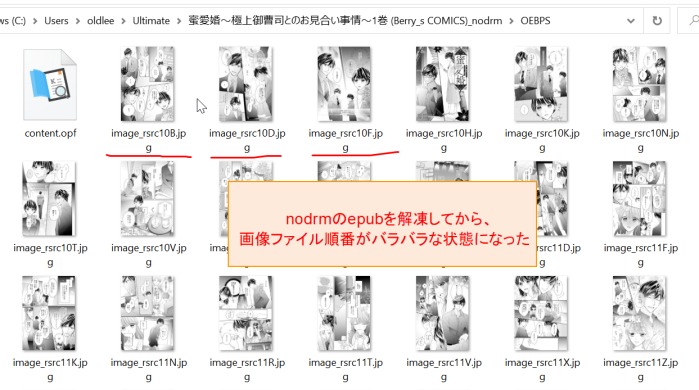
対応策:Kindle漫画をdrm解除してAZW3に変換;AZW3をEPUBに変換;epubをアーカイブファイルとして解凍。
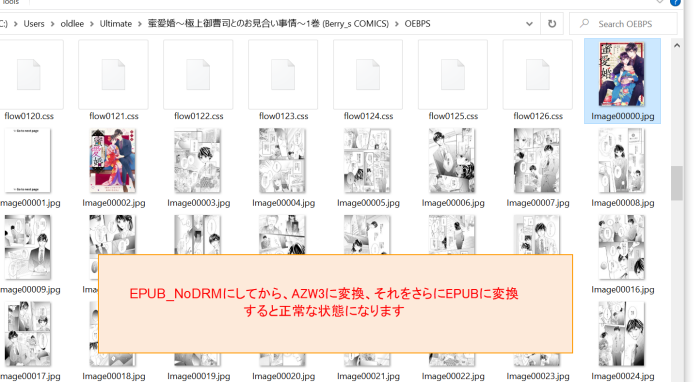
① _nodrm.epubをEpubor UltimateでAZW3に変換します。
② AZW3ファイルをEpubor UltimateでEPUBに変換します。
③ EPUBファイルをzipにして、解凍したzipファイルから画像を抽出します。